수업 공지
📍 시간표 → 수업 카드 → 왼쪽 메뉴 [수업 공지]
수업 공지는 학생들에게 중요한 내용을 전달할 때 사용하는 기능입니다. 준비물, 활동 안내, 확인 사항 등을 학생들에게 알려 줄 수 있어요. 수업 페이지를 열면 처음 보이는 화면이 수업 공지입니다.
공지 등록
1. 새로운 공지 작성하기
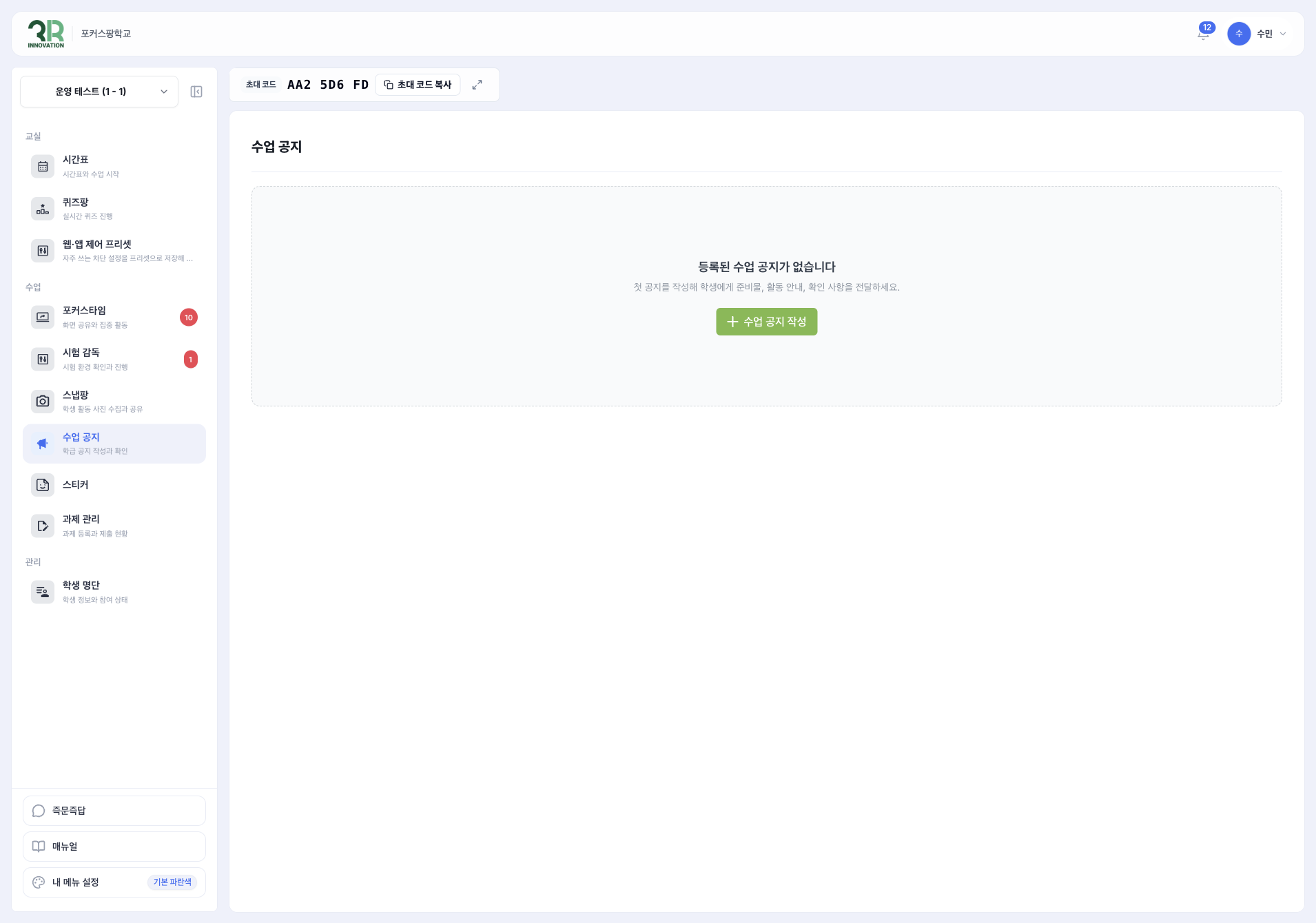
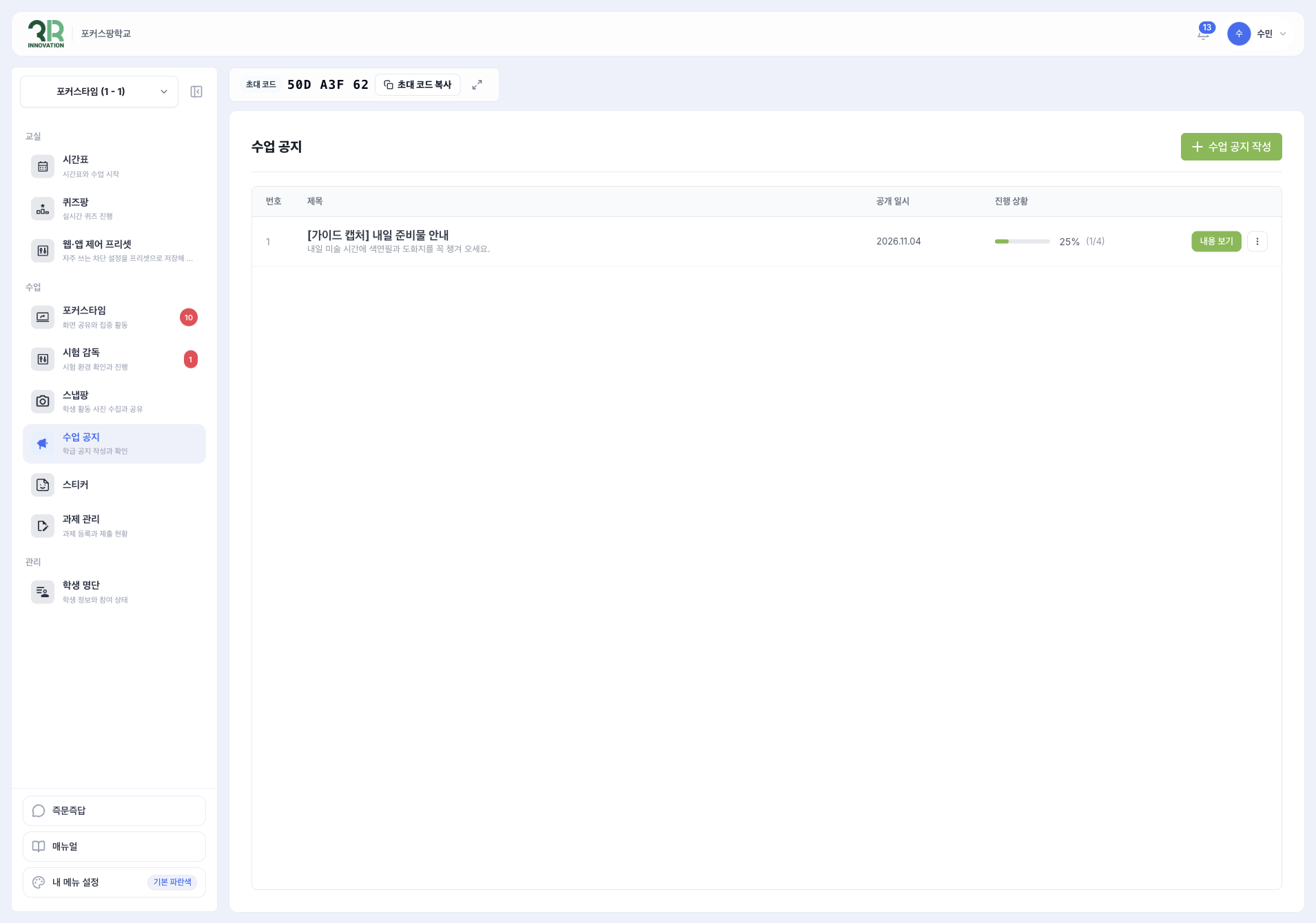
[+ 수업 공지 작성] 버튼을 눌러 공지 작성 화면으로 이동합니다. 등록된 공지가 없을 때는 화면 가운데에, 공지가 있을 때는 오른쪽 위에 버튼이 있습니다.
2. 내용 작성하기
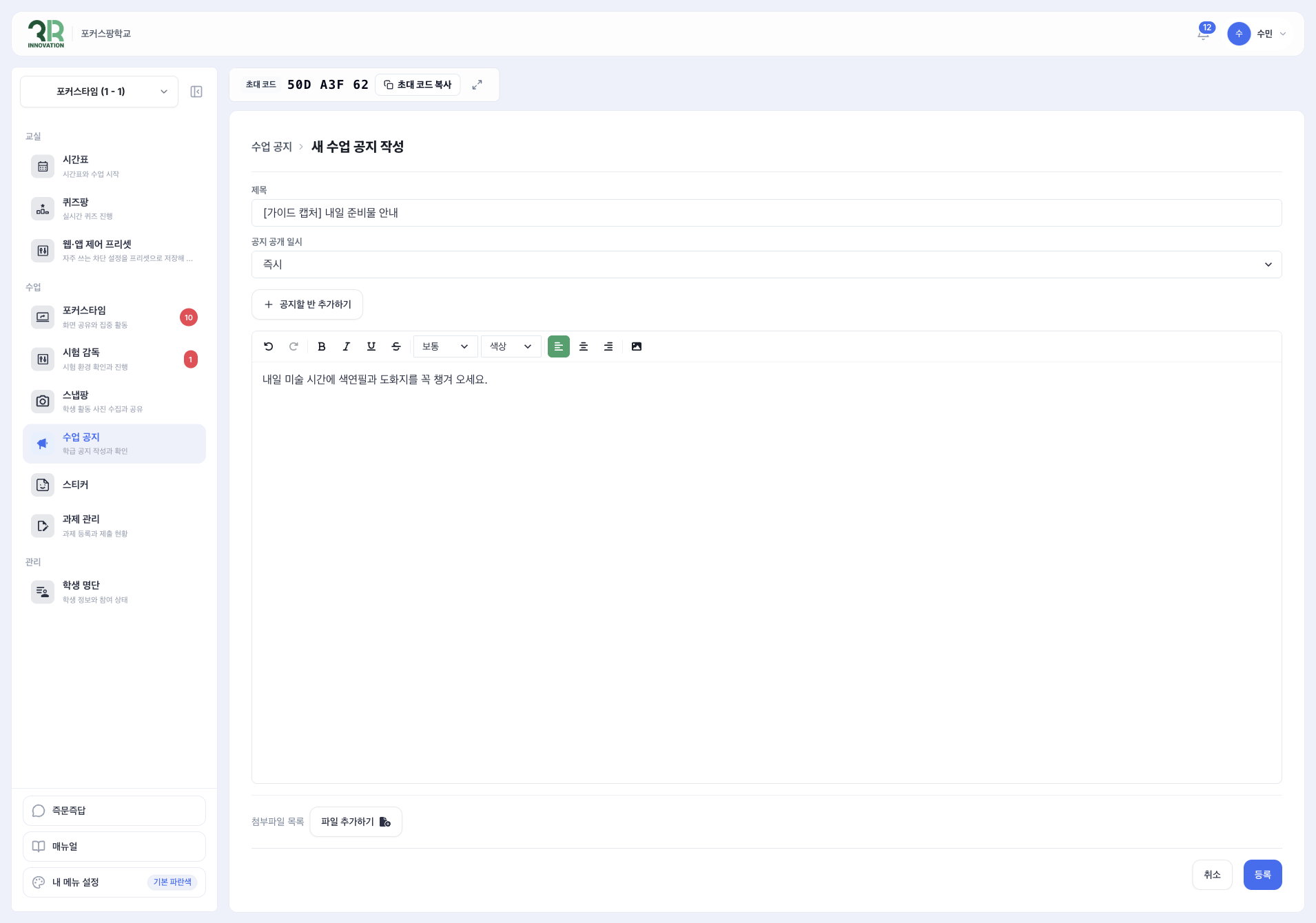
새 수업 공지 작성 화면에서 다음 항목을 채워 주세요.
- 제목: 공지 내용을 잘 나타내는 제목
- 공지 공개 일시: 공지를 학생들에게 보여 줄 시점
- 즉시: 공지를 등록하는 즉시 학생들에게 공개됩니다.
- 예약: 원하는 날짜와 시간을 지정하여 공지를 예약할 수 있습니다.
- 내용: 학생들에게 전달할 내용. 글자 크기·색상·정렬을 바꾸거나 이미지를 넣을 수 있습니다.
- 첨부파일 목록: 필요하면 [파일 추가하기] 버튼으로 파일을 첨부합니다.
여러 반에 한 번에 공지하기
[+ 공지할 반 추가하기] 버튼을 활용하면:
- 지금 작성 중인 내용을 여러 반에 동시에 공지할 수 있어요.
- 같은 과목을 여러 반에서 가르치는 경우 편리해요.
- 학년 공통 행사나 안내 사항을 전달할 때 유용해요.
3. 등록하기
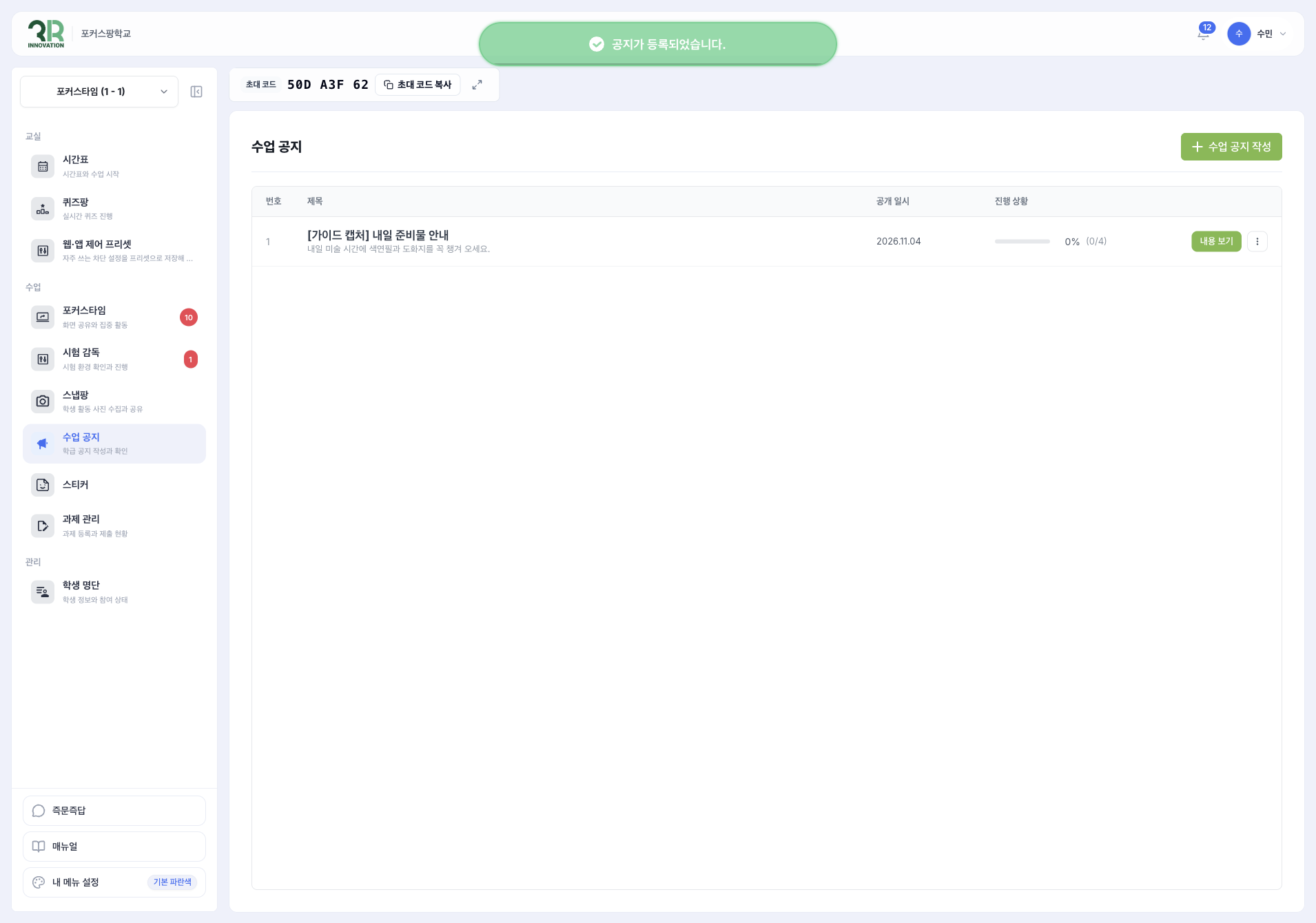
[등록] 버튼을 누르면 "공지가 등록되었습니다." 안내와 함께 공지 목록에 새 공지가 나타납니다. 목록에서는 번호, 제목, 공개 일시, 진행 상황을 확인할 수 있어요.
공지 확인 및 수정·삭제
1. 공지 내용 보기
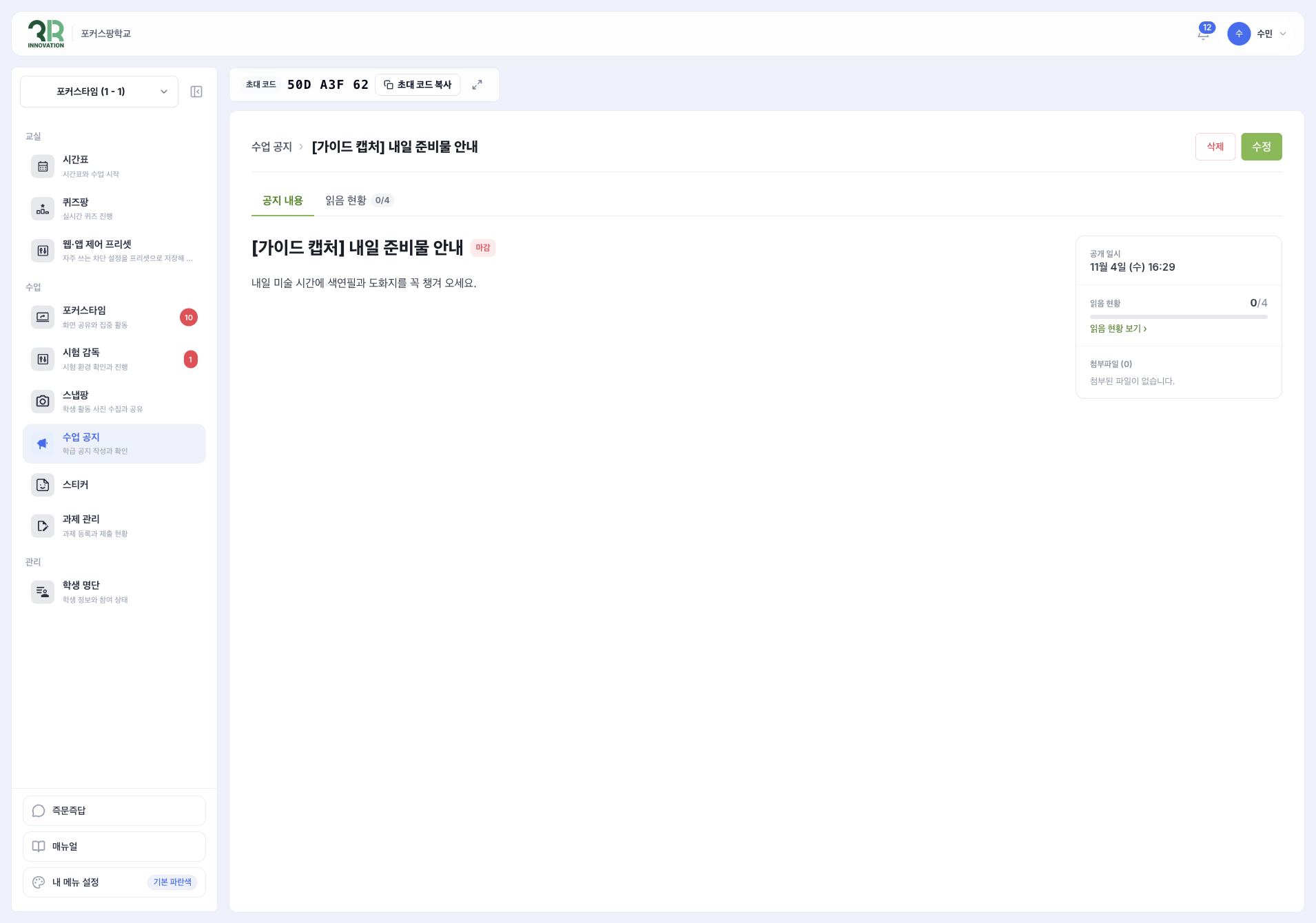
목록에서 공지의 [내용 보기] 버튼을 누르면 상세 화면이 열립니다. [공지 내용] 탭에서 본문을, 오른쪽에서 공개 일시, 읽음 현황, 첨부파일을 확인할 수 있어요.
2. 공지 수정
상세 화면 오른쪽 위의 [수정] 버튼을 눌러 내용을 고칠 수 있습니다.
3. 공지 삭제
상세 화면 오른쪽 위의 [삭제] 버튼을 눌러 공지를 삭제할 수 있습니다.
공지 읽음 확인
학생들이 공지를 읽으면 목록의 진행 상황이 올라갑니다. 예를 들어 4명 중 1명이 읽으면 25% (1/4)로 표시돼요. 누가 읽었는지는 상세 화면의 [읽음 현황] 탭이나 [읽음 현황 보기] 링크에서 확인할 수 있습니다.
팁
학생 화면에서 공지가 어떻게 보이는지는 학생 가이드: 수업 공지를 참고해 주세요.