3. 반 / 수업 만들기
포커스팡을 사용하려면 먼저 선생님의 수업을 만들어야 합니다. 수업마다 초대 코드가 만들어지고, 학생들은 이 코드로 수업에 참여합니다. 수업을 만들면 학생들과 함께 포커스타임, 퀴즈팡 등의 활동을 할 수 있습니다.
📍 시간표 → [+ 수업 추가]
담임 선생님과 과목 선생님 모두 같은 방법이에요
수업 만들기에는 담임/과목 선생님을 고르는 단계가 따로 없습니다. 어떤 역할이든 아래 방법으로 수업을 만들어 주세요. 선생님 역할은 설정에서 고를 수 있습니다.
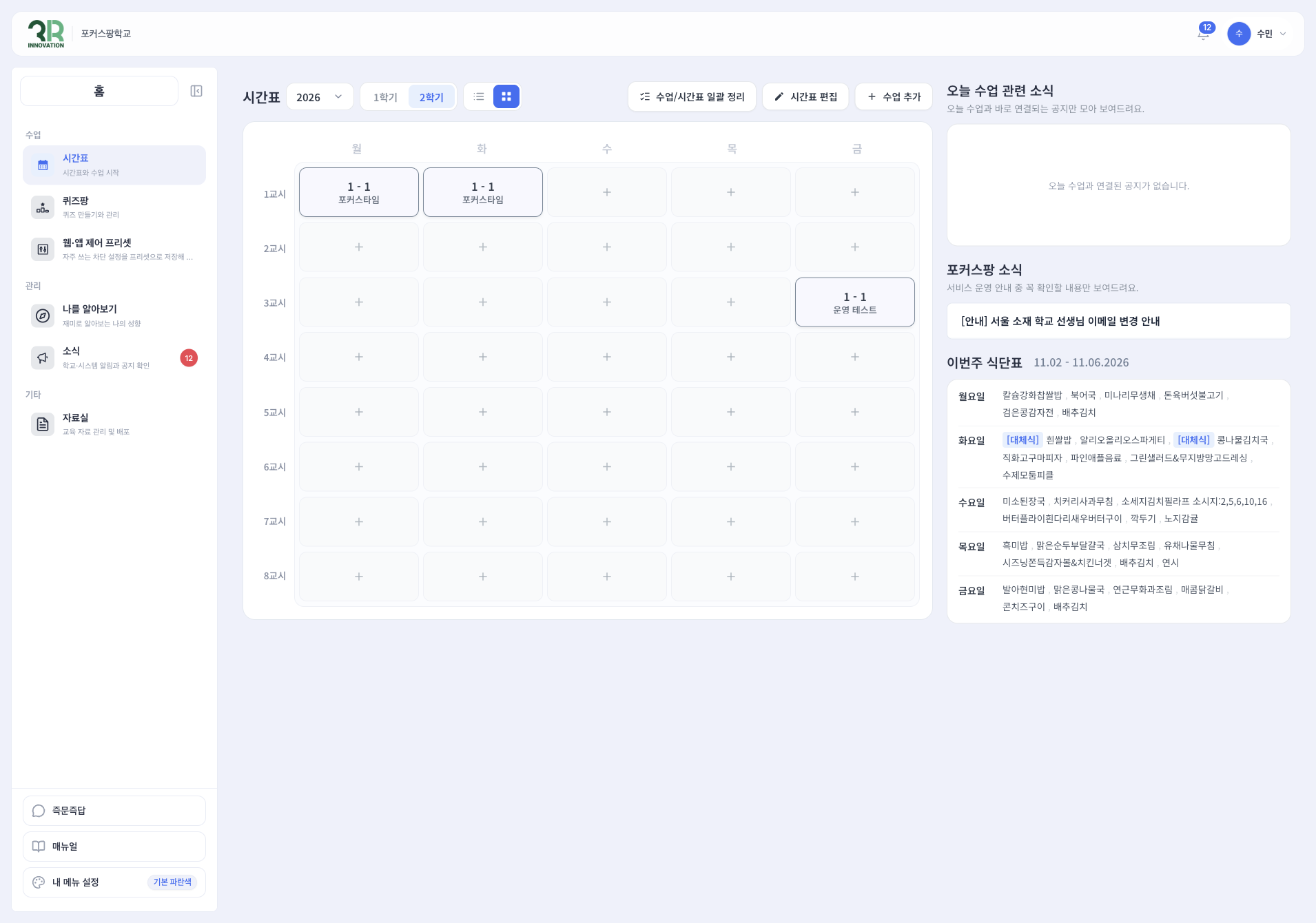
1단계: 수업 추가 버튼 누르기
로그인하면 보이는 시간표 화면 오른쪽 위의 [+ 수업 추가] 버튼을 눌러 주세요. 만든 수업은 이 시간표에 카드로 나타납니다.
2단계: 수업 정보 입력하기
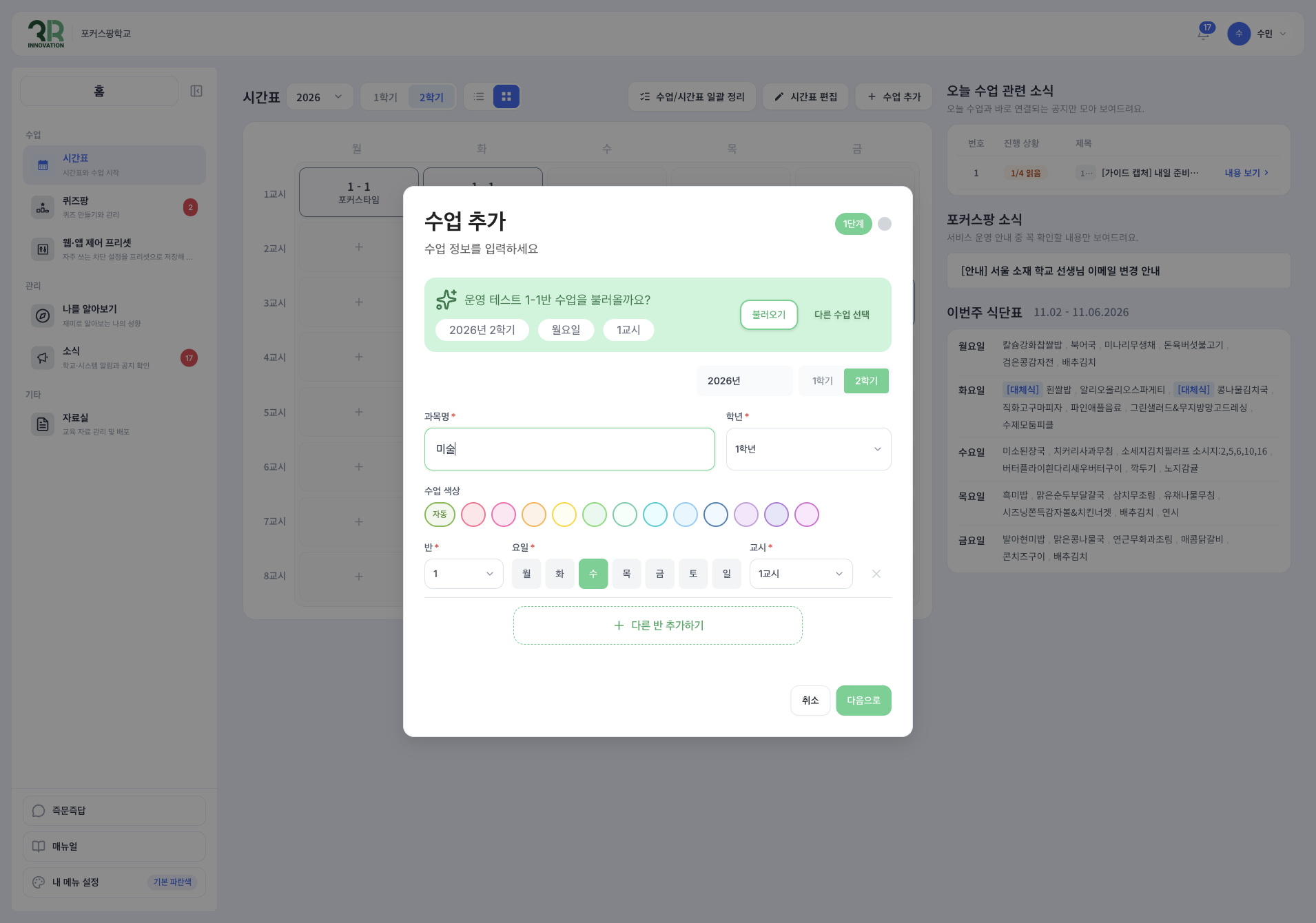
수업 추가 창의 1단계에서 수업 정보를 입력하고 [다음으로] 버튼을 눌러 주세요. 별표(*)가 있는 항목은 꼭 입력해야 합니다.
- 학기: 연도와 1학기 / 2학기를 확인합니다.
- 과목명*: 수업 이름(예: 국어, 수학, 미술)을 입력합니다.
- 학년*: 학생들의 학년을 고릅니다.
- 수업 색상: 시간표에 표시될 카드 색입니다. 고르지 않으면 자동으로 정해집니다.
- 반*: 몇 반 수업인지 고릅니다.
- 요일*: 수업이 있는 요일 버튼(월~일)을 누릅니다.
- 교시*: 몇 교시 수업인지 고릅니다.
이렇게 하면 더 편해요
- 기존 수업 불러오기: 창 위쪽에 "○○ 수업을 불러올까요?" 안내가 보이면 [불러오기] 버튼으로 이전 수업 정보를 그대로 가져올 수 있어요. 다른 수업을 가져오려면 [다른 수업 선택] 버튼을 눌러 주세요.
- 여러 반·여러 시간 한 번에 만들기: [+ 다른 반 추가하기] 버튼을 누르면 반·요일·교시 줄이 하나 더 생겨요. 같은 과목을 여러 반에서 가르치거나 일주일에 여러 번 수업할 때 한 번에 추가할 수 있어요.
3단계: 확인하고 수업 추가하기
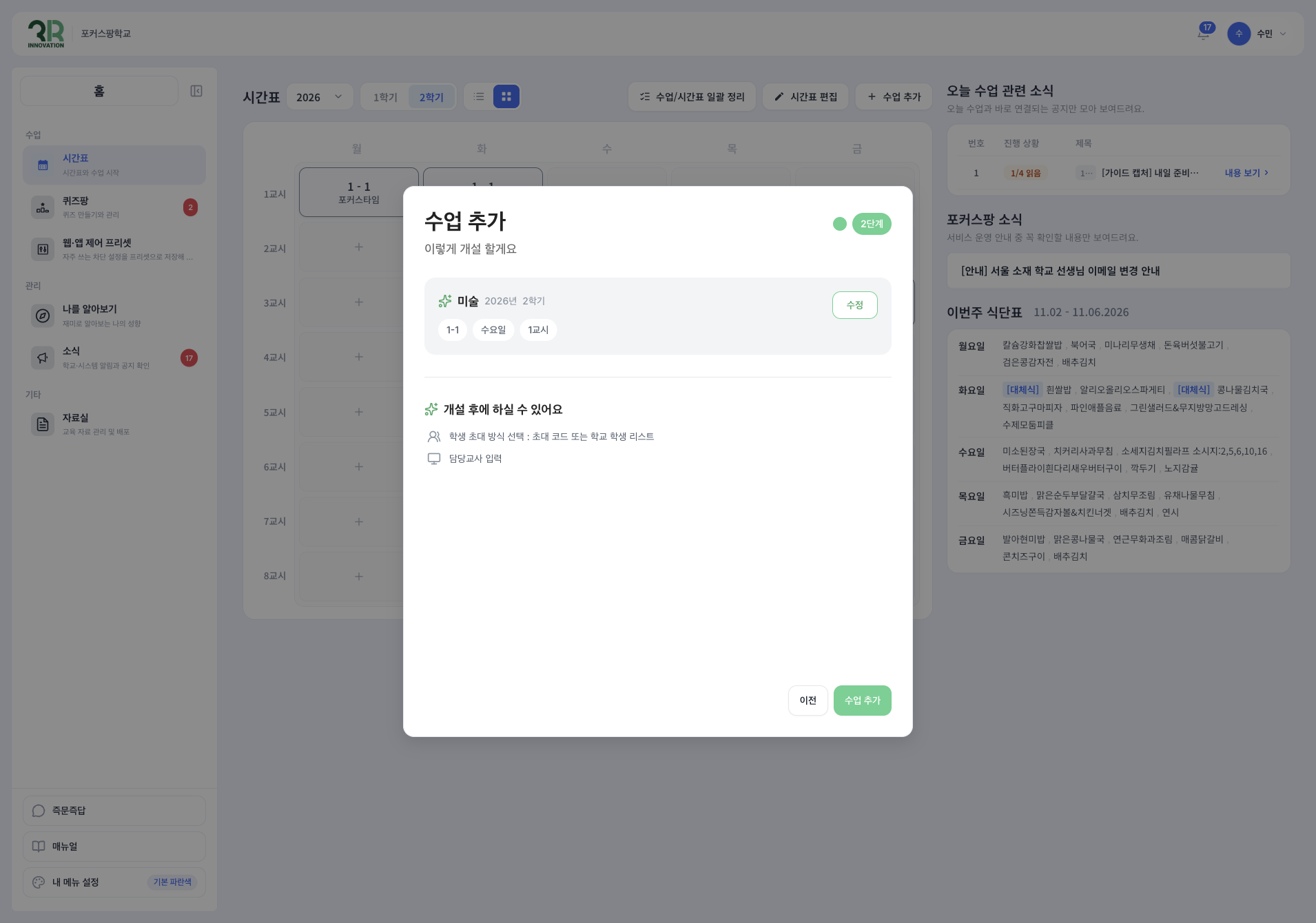
2단계 "이렇게 개설 할게요" 화면에서 과목명, 학기, 반, 요일, 교시를 확인해 주세요. 고칠 내용이 있으면 [수정] 또는 [이전] 버튼을 누릅니다. 내용이 맞으면 [수업 추가] 버튼을 눌러 주세요. 시간표에 새 수업이 나타납니다.
수업을 만든 뒤에 할 수 있어요
화면 안내처럼 수업을 만든 뒤에는 학생 초대 방식(초대 코드 또는 학교 학생 리스트)을 고르고, 담당교사를 입력할 수 있습니다.
4단계: 학생들 초대하기
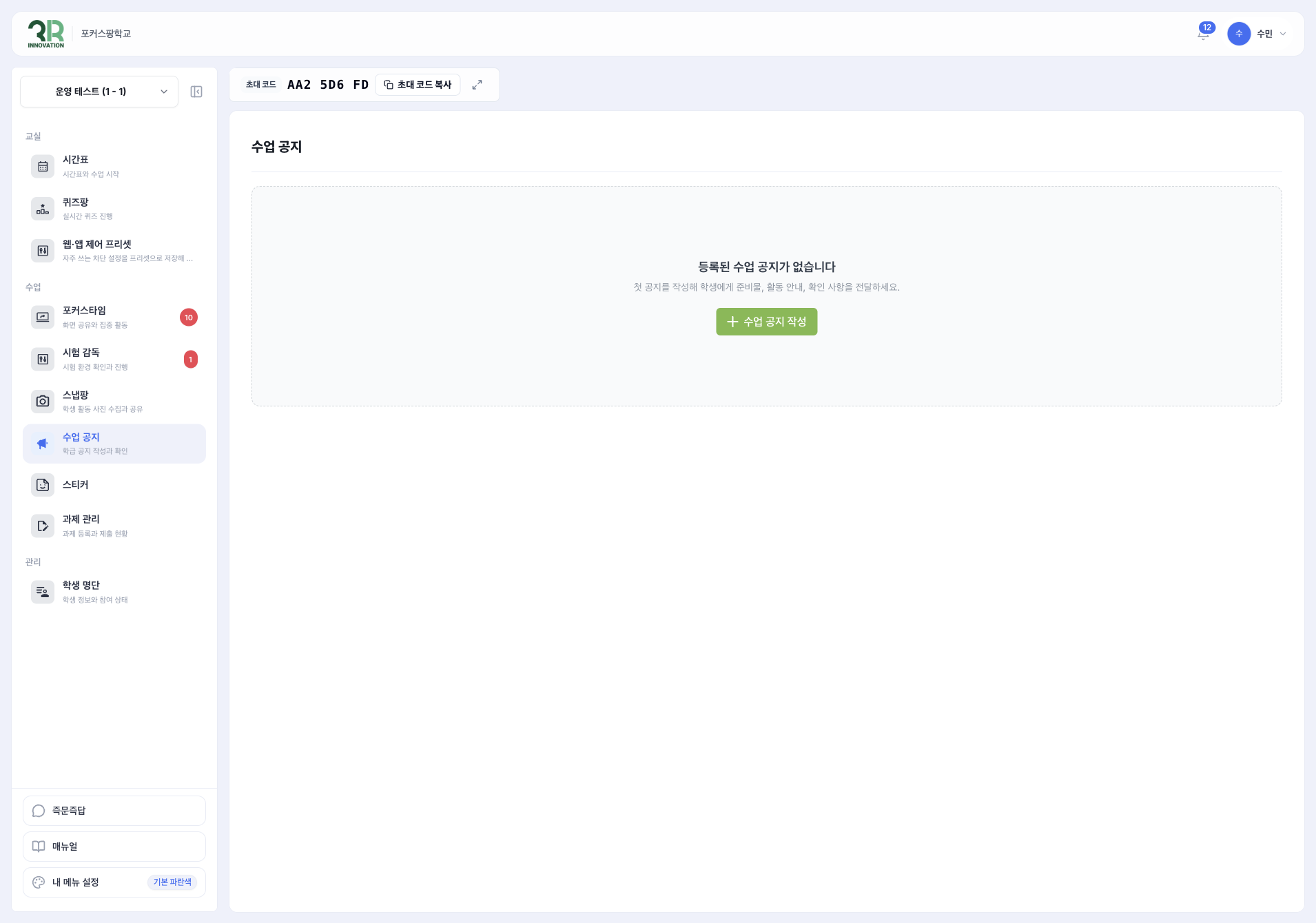
시간표에서 만든 수업 카드를 누르면 수업 페이지가 열립니다. 수업 페이지 위쪽에는 언제나 초대 코드가 표시됩니다.
- [초대 코드 복사] 버튼을 눌러 코드를 복사한 뒤 학생들에게 알려 주세요.
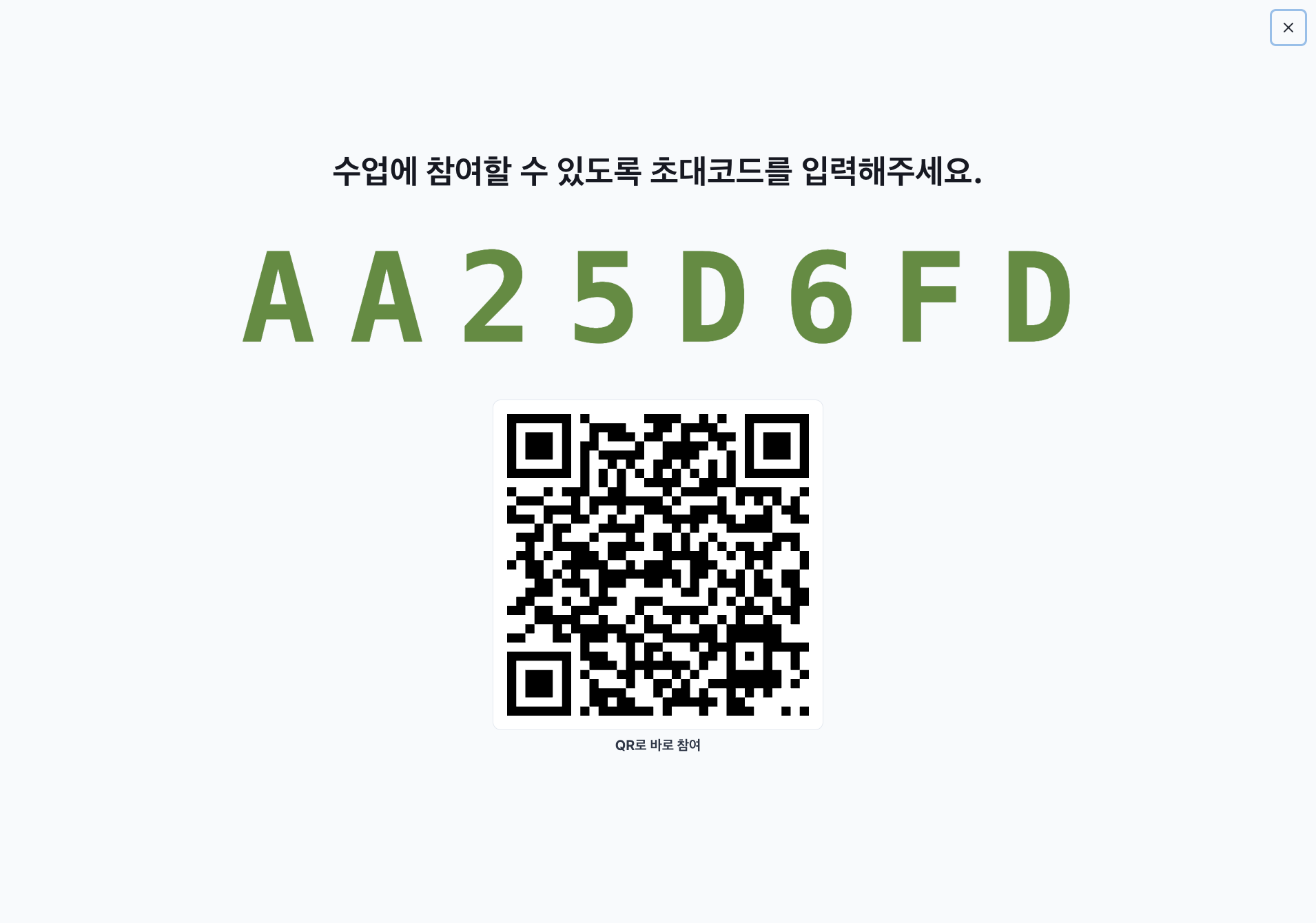
- 코드 오른쪽의 확대 버튼(↗↙)을 누르면 큰 초대 코드와 QR 코드가 화면 가득 나타납니다. 교실 화면에 띄워 두면 학생들이 코드를 보고 입력하거나 QR로 바로 참여할 수 있어요.
초대 코드가 무엇인가요?
- 초대 코드는 학생들이 선생님 수업에 들어올 때 필요한 비밀번호 같은 거예요.
- 학생들은 초대 코드를 입력한 뒤 번호와 별명을 넣고 로그인하면 수업에 참여할 수 있어요. 자세한 방법은 학생 가이드: 로그인을 참고해 주세요.
문제가 생겼을 때
- 페이지를 새로고침해 보세요.
- 다시 로그인해 보세요.
- 관리자 선생님에게 문의해 보세요.