담임 선생님
반 만들기
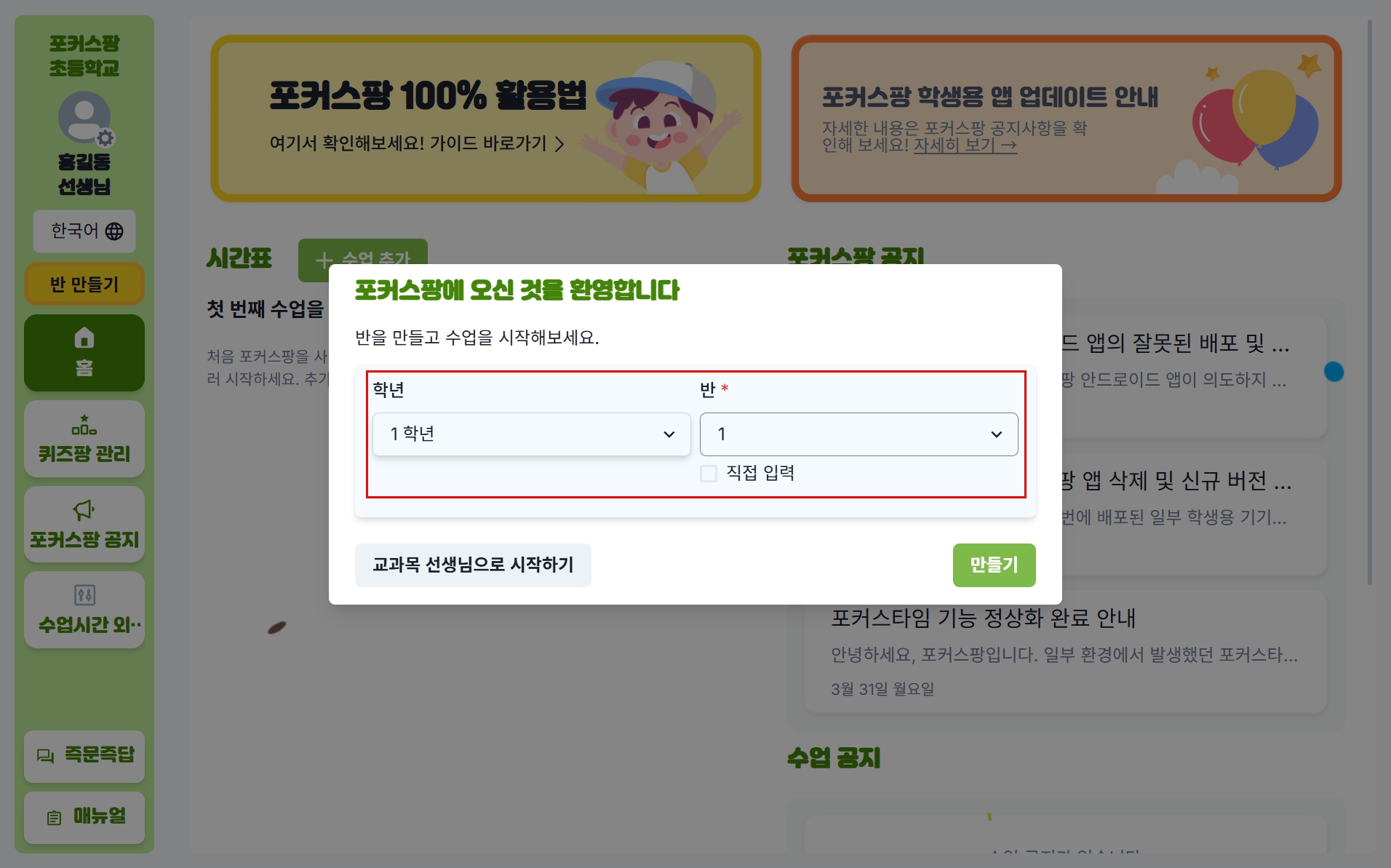
1단계: 학년과 반 선택하기
- 먼저 학년을 선택해 주세요.
- 다음으로 반을 선택해 주세요. 만약 숫자가 아니라면 (예: 사랑반, 희망반), 직접 입력 체크박스를 선택하고 반 이름을 입력해 주세요
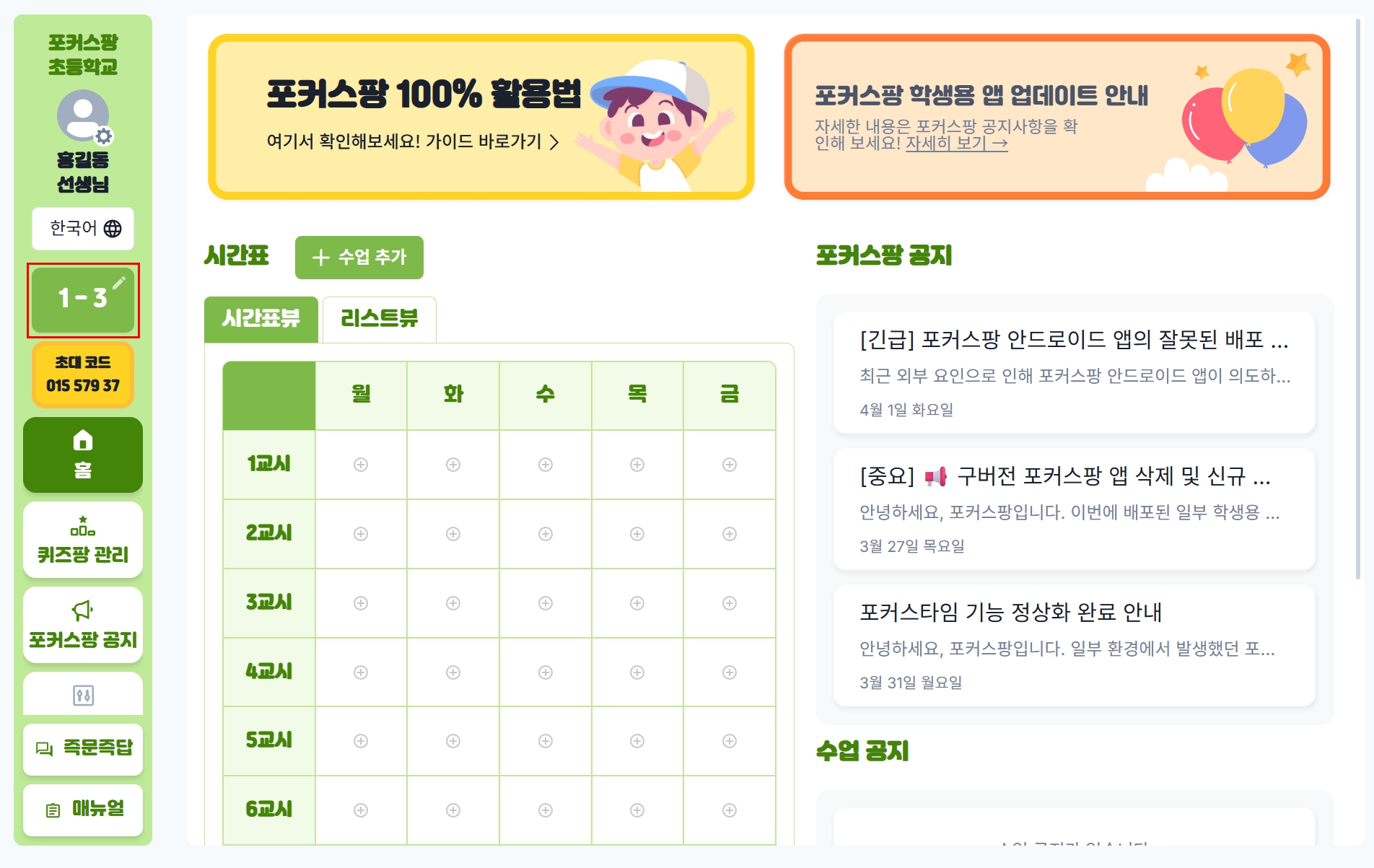
2단계: 반이 잘 만들어졌는지 확인하기
반을 만들고 나면 화면 왼쪽 메뉴 상단에서 내가 만든 반이 잘 나타나는지 확인해 보세요.
3단계: 학생들 초대하기
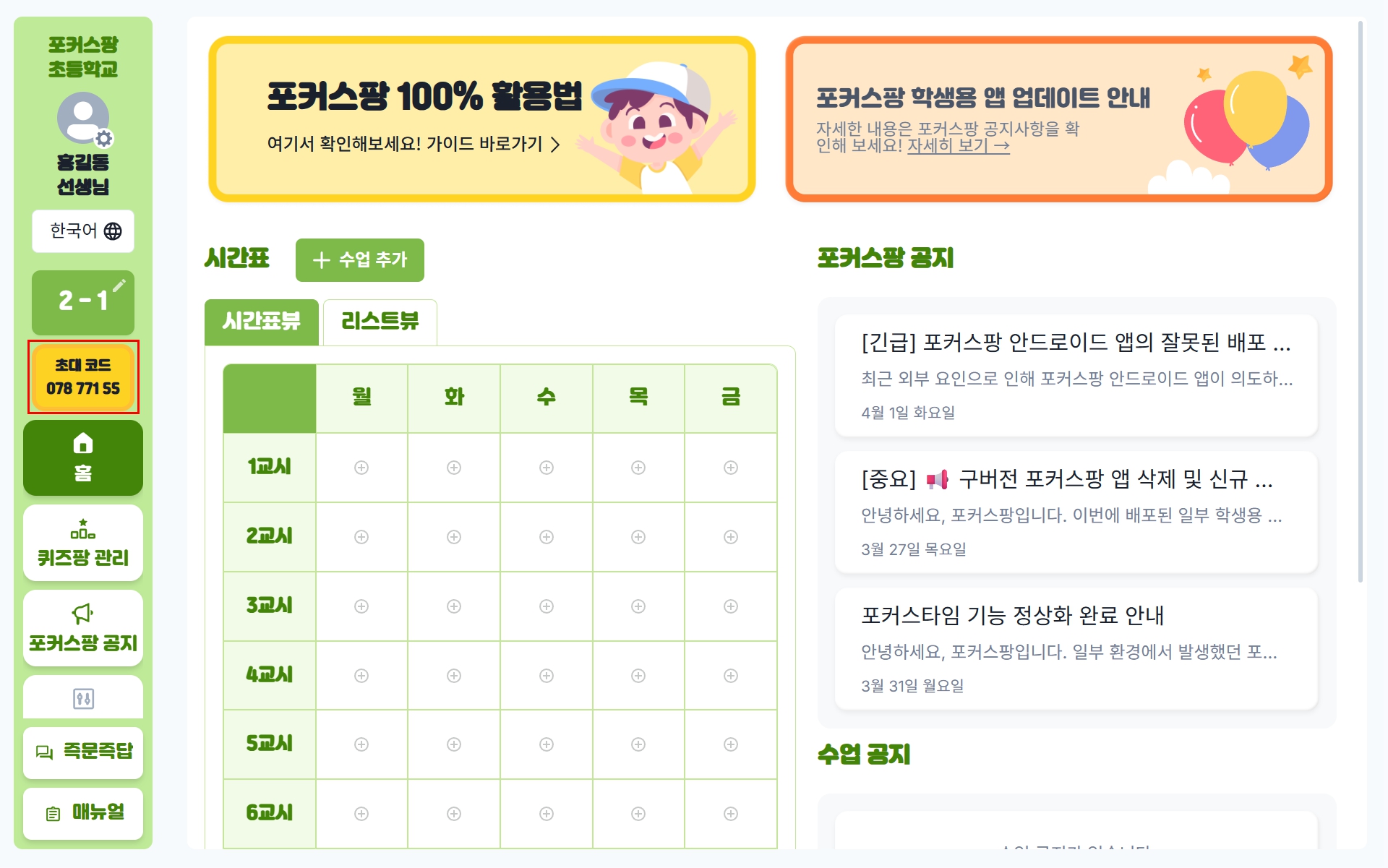
반을 만들고 나면, 초대코드가 자동으로 만들어져요. 이 초대코드를 학생들이 입력해야 학생들이 수업에 참여할 수 있어요.
초대코드가 무엇인가요?
- 초대코드는 학생들이 선생님 수업에 들어올 때 필요한 비밀번호 같은 거예요
- 학생들은 초대코드 + 학번 + 이름을 입력하면 수업에 참여할 수 있어요
- 담임선생님의 경우, 어떤 수업을 만들어도 같은 반은 항상 같은 초대코드를 사용해요
수업 추가하기
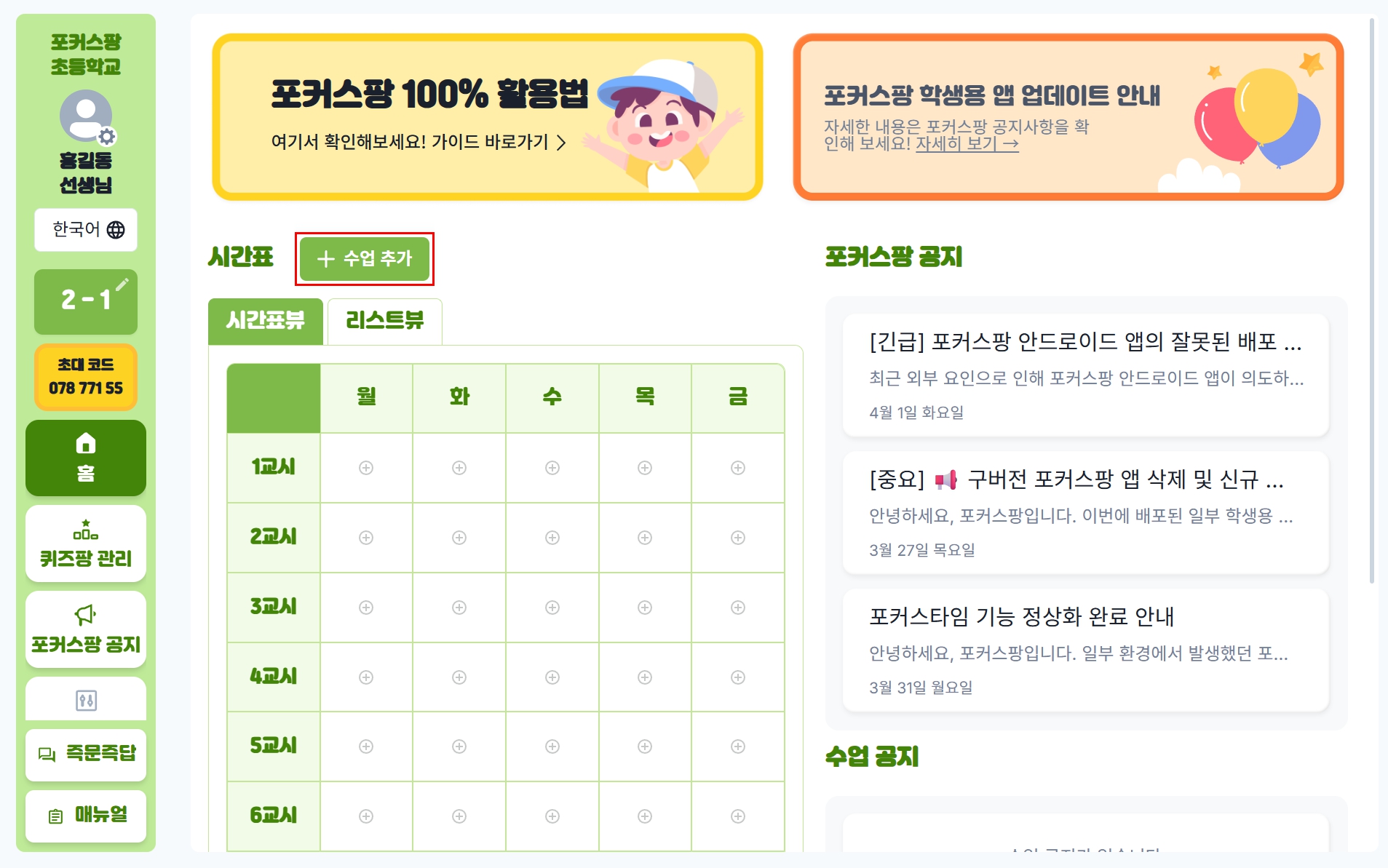
1단계: 수업 추가 버튼 누르기
시간표 화면에서 [+ 수업 추가] 버튼을 클릭합니다.
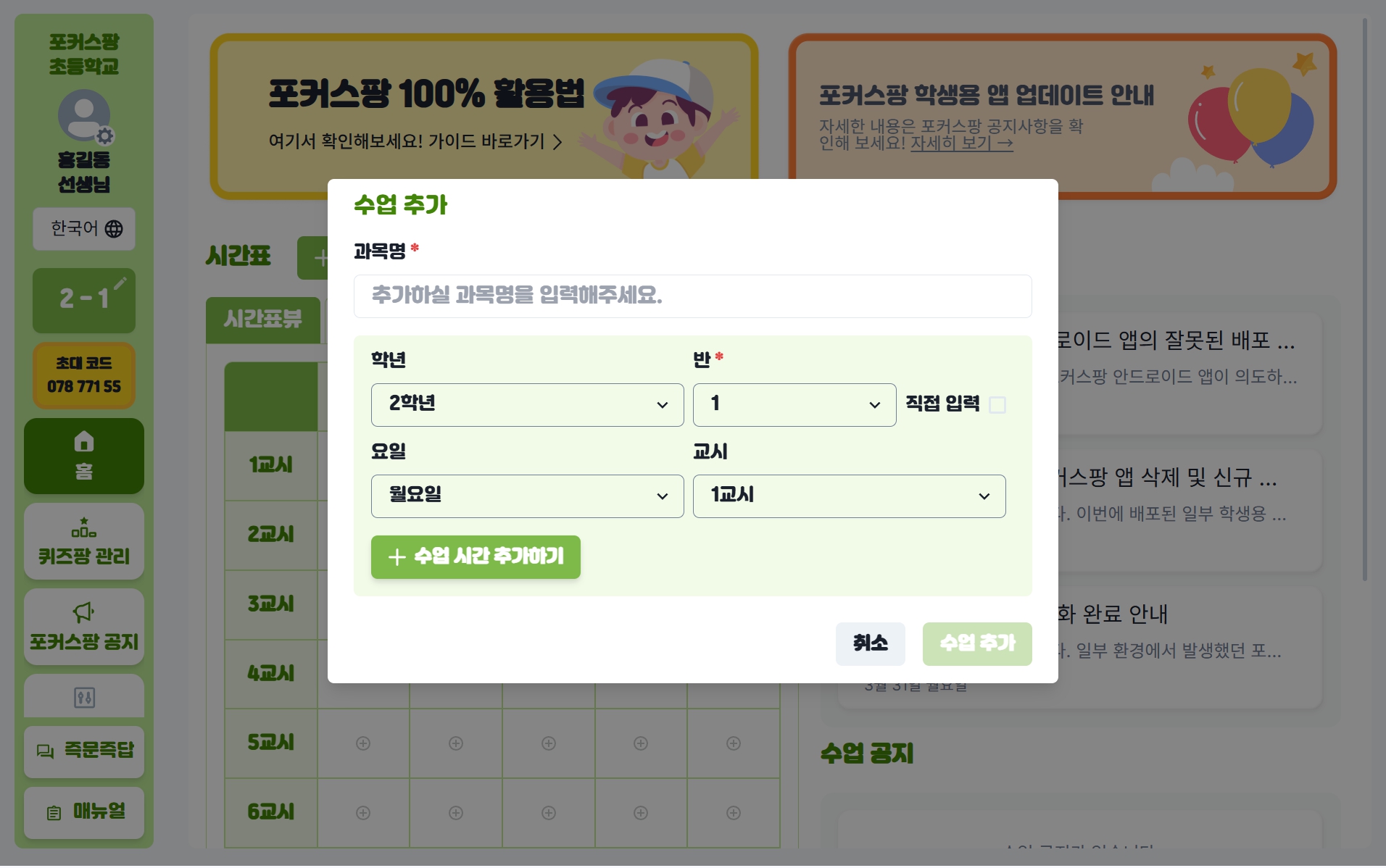
2단계: 수업 정보 입력하기
팝업 창에서 과목명 / 학년 / 반 / 요일 / 교시를 입력합니다.
- 과목명: 국어, 수학, 영어 등
- 학년: 몇 학년인지
- 반: 몇 반인지
- 요일: 언제 수업하는지
- 교시: 몇 교시에 수업하는지
3단계: 수업 생성 완료
[수업 추가] 버튼을 클릭하면 수업이 추가됩니다.
여러 요일에 같은 수업이 있나요?
다른 요일에도 같은 수업을 추가하고 싶다면, [+ 수업 시간 추가하기] 버튼을 클릭해 한 번에 여러 개의 수업을 추가할 수 있어요.
수업 수정 및 삭제
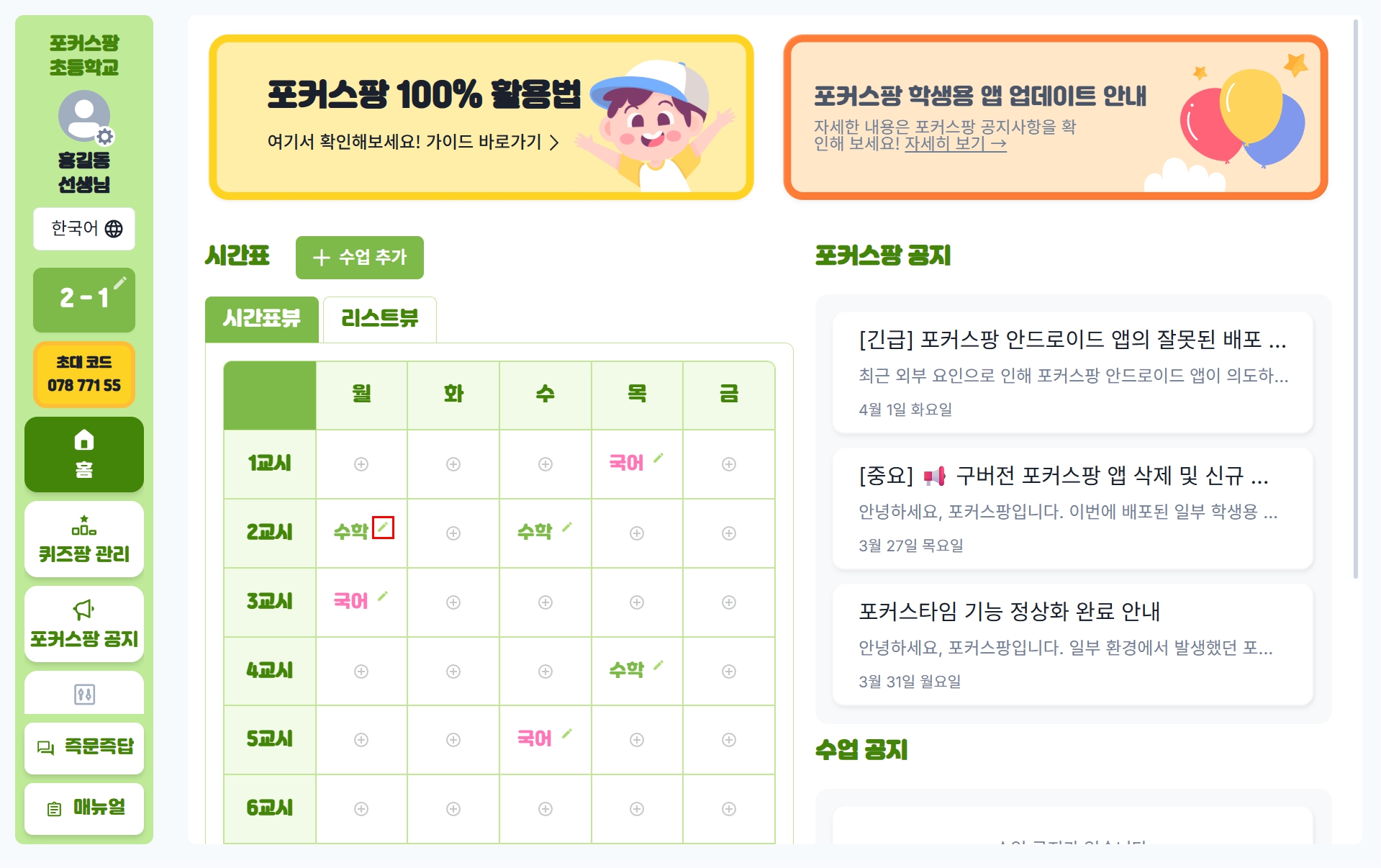
1단계: 수정할 수업 선택
메인 시간표에서 수정할 수업의 우측 상단의 ✏️연필 아이콘을 클릭합니다.
2단계: 정보 수정 또는 삭제
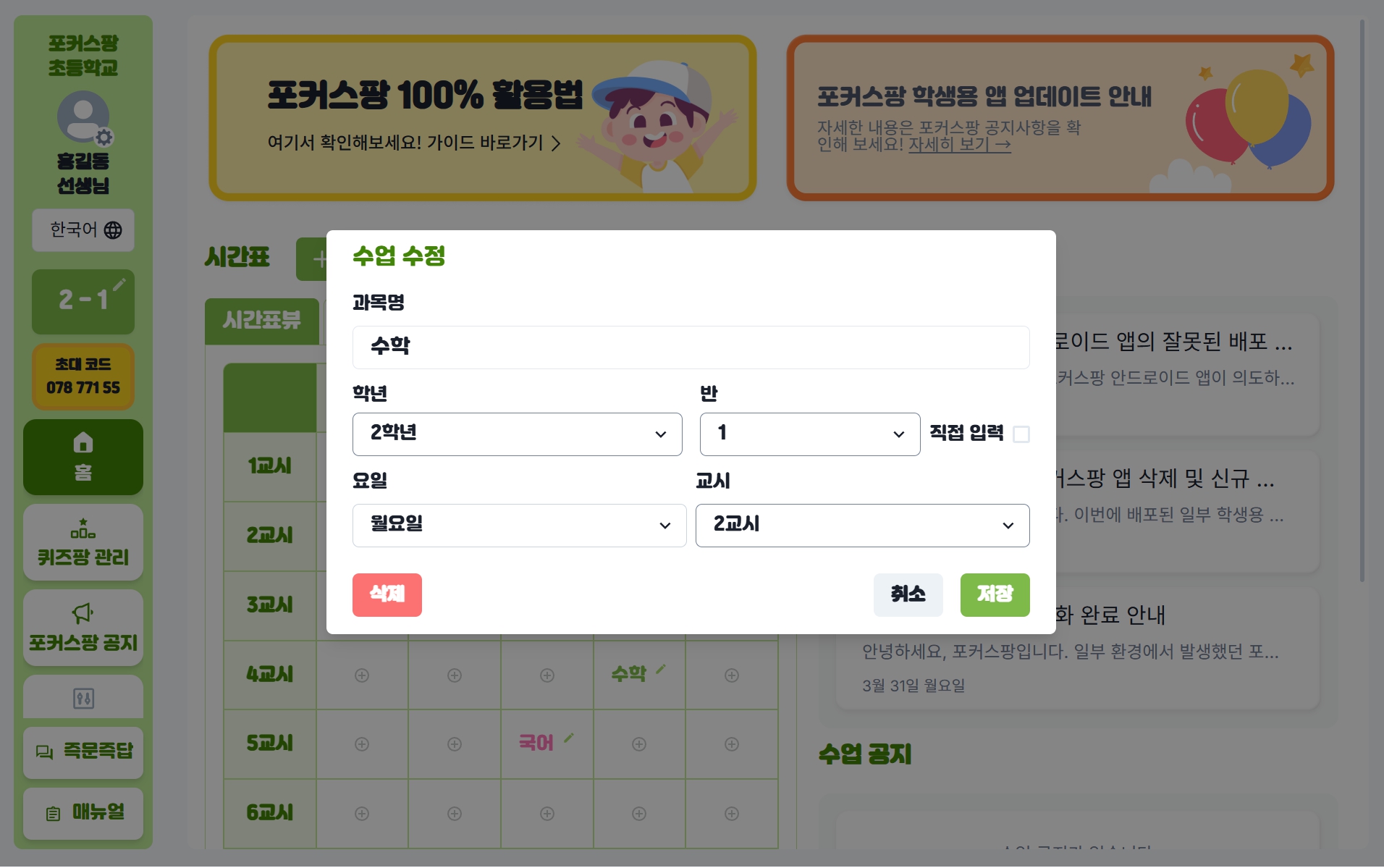
- 수정: 변경할 내용을 입력한 후 [저장] 클릭
- 삭제: 수업을 완전히 제거하려면 [삭제] 클릭
팁
- 수업 시간이 바뀌면 바로 수정해주세요
- 더 이상 하지 않는 수업은 삭제해주세요
- 수업 이름을 학생들이 이해하기 쉽게 지어주세요
문제가 생겼을 때
- 페이지를 새로고침해보세요
- 다시 로그인해보세요
- 관리자 선생님에게 문의해보세요