학생 관리
📍 시간표 → 수업 카드 → 왼쪽 메뉴 [학생 명단]
수업에 참여하는 학생들의 정보를 선생님이 직접 관리할 수 있습니다. 학생 정보를 수정하거나, 명단에서 내보내거나, 학교에 등록된 학생을 추가할 수 있어요.
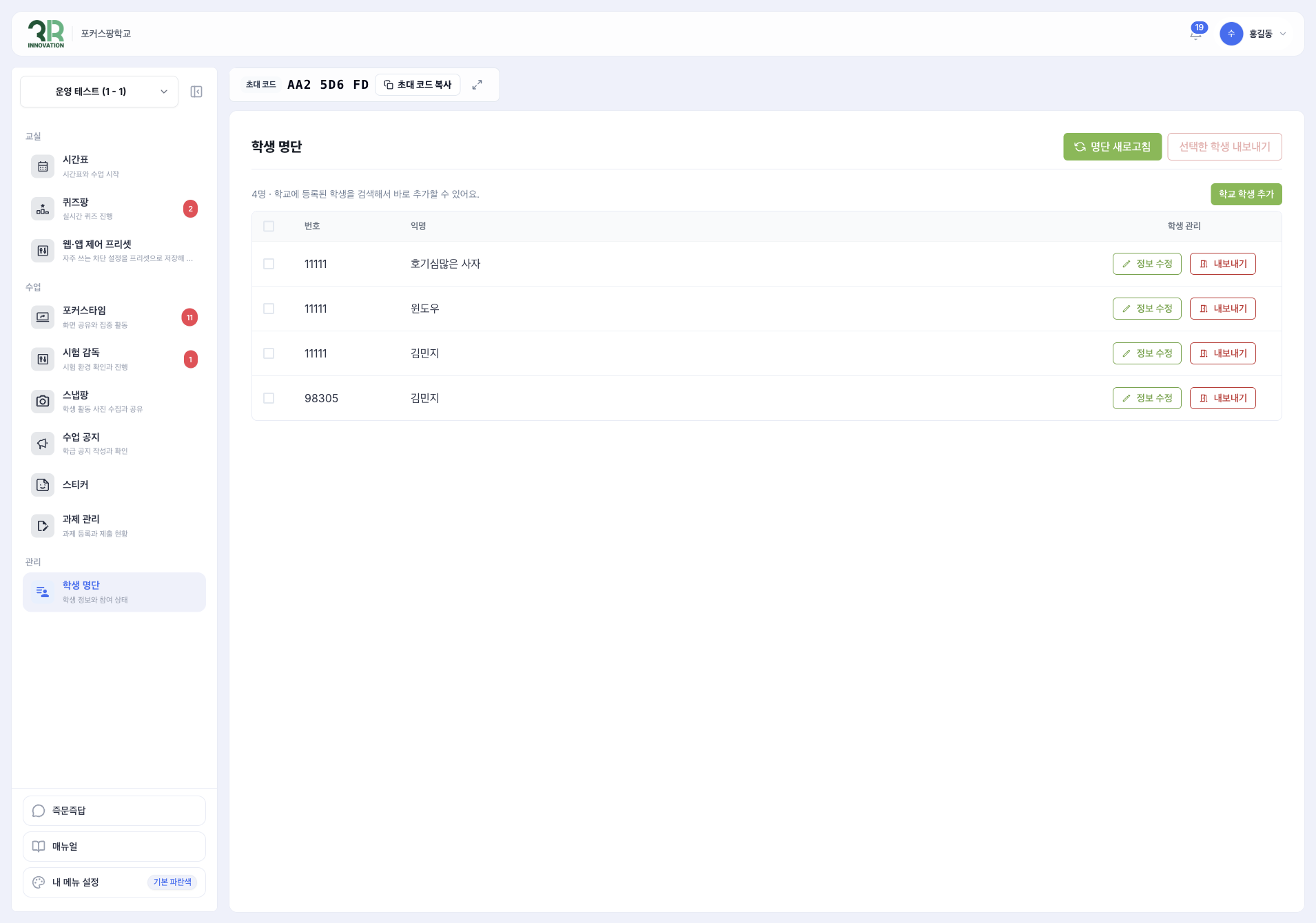
학생 명단 화면
- [명단 새로고침]: 명단을 최신 상태로 다시 불러옵니다.
- [학교 학생 추가]: 학교에 등록된 학생을 검색해서 이 수업에 바로 추가합니다.
- [정보 수정]: 학생의 정보를 고칩니다.
- [내보내기]: 학생을 이 수업 명단에서 내보냅니다.
- [선택한 학생 내보내기]: 왼쪽 체크박스로 고른 여러 학생을 한 번에 내보냅니다.
팁
- 학생 정보는 정확하게 유지해 주세요.
- 전학 간 학생은 바로 명단에서 내보내 주세요.
- 학생들이 번호를 잘못 입력하지 않도록 미리 안내해 주세요.
- 정기적으로 학생 명단을 확인해 보세요.
정보 수정하기
언제 수정하나요?
- 학생이 번호나 이름을 잘못 입력했을 때
- 학생 정보가 바뀌었을 때
수정하는 방법
수정할 학생 줄의 [정보 수정] 버튼을 누르고 내용을 고친 뒤 저장해 주세요.
내보내기
언제 내보내나요?
- 학생이 전학을 갔을 때
- 학생이 더 이상 수업에 참여하지 않을 때
- 실수로 잘못 들어온 학생이 있을 때
내보내는 방법
- 한 명씩: 학생 줄의 [내보내기] 버튼을 누릅니다.
- 여러 명을 한 번에: 왼쪽 체크박스로 학생들을 고른 뒤 오른쪽 위의 [선택한 학생 내보내기] 버튼을 누릅니다.
주의
학생을 명단에서 내보내기 전에 정말 내보내야 하는 학생인지 다시 한번 확인해 주세요.
학생 추가하기
학교에 등록된 학생을 이 수업에 넣으려면 [학교 학생 추가] 버튼을 눌러 학생을 검색해 추가해 주세요. 학생이 초대 코드로 직접 들어오게 하려면 3. 반 / 수업 만들기의 학생 초대 방법을 참고해 주세요.