수업 공지
📍 시간표 → 수업 카드 클릭 → 왼쪽 메뉴 [수업 공지] 클릭
선생님이 우리 반에 올린 공지를 확인할 수 있어요.
공지 확인하기
1단계: 공지 목록 보기
왼쪽 메뉴에서 [수업 공지] 를 누르면 공지 목록이 나타납니다.
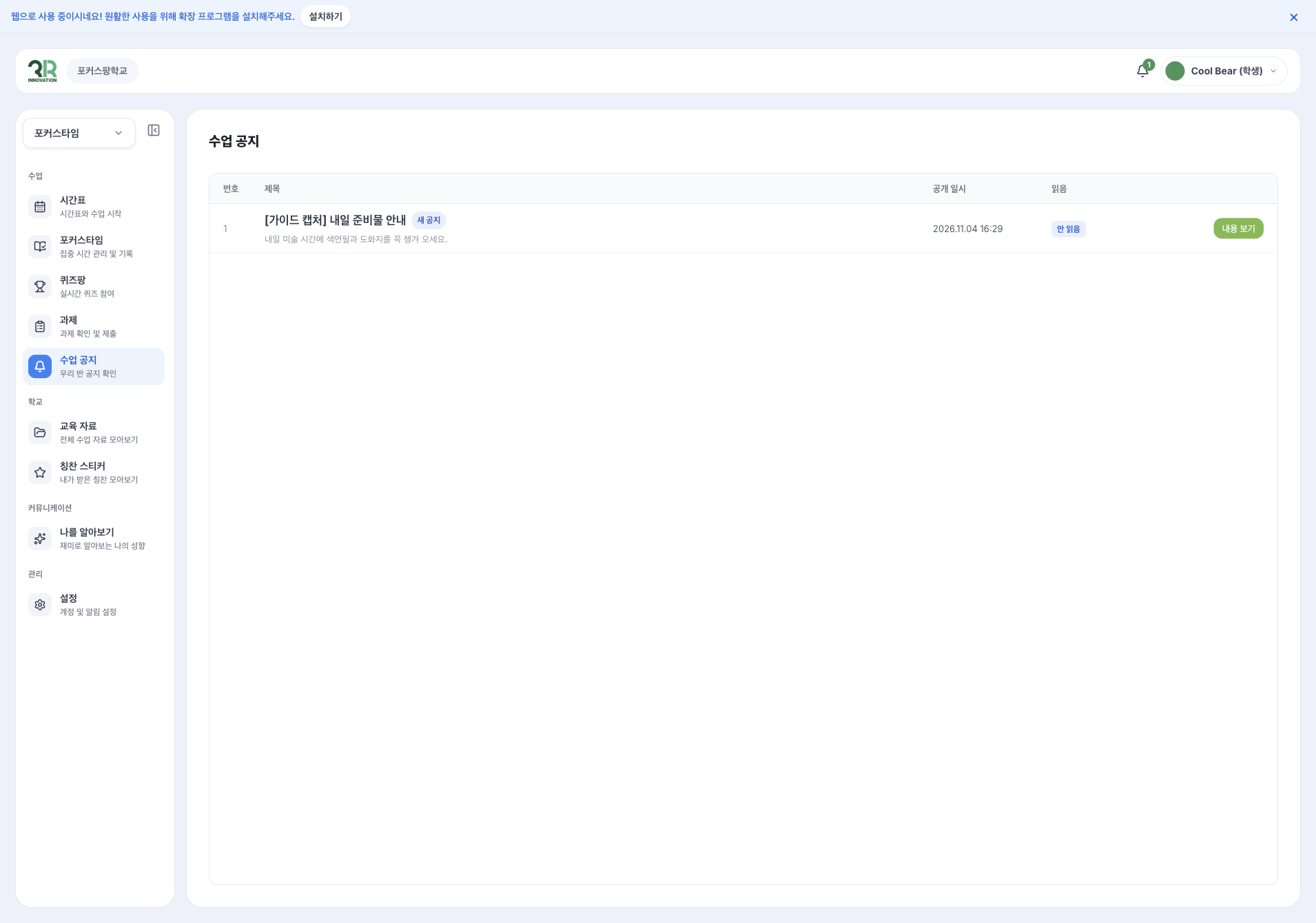
- 제목 옆에 새 공지 표시가 있으면 새로 올라온 공지예요.
- 읽음 칸에서 내가 읽은 공지인지(읽음 / 안 읽음) 알 수 있어요.
선생님이 아직 공지를 올리지 않았다면 "등록된 수업 공지가 없습니다" 라고 나와요.
2단계: 공지 내용 보기
읽고 싶은 공지의 [내용 보기] 버튼을 누르면 공지 내용이 열립니다.
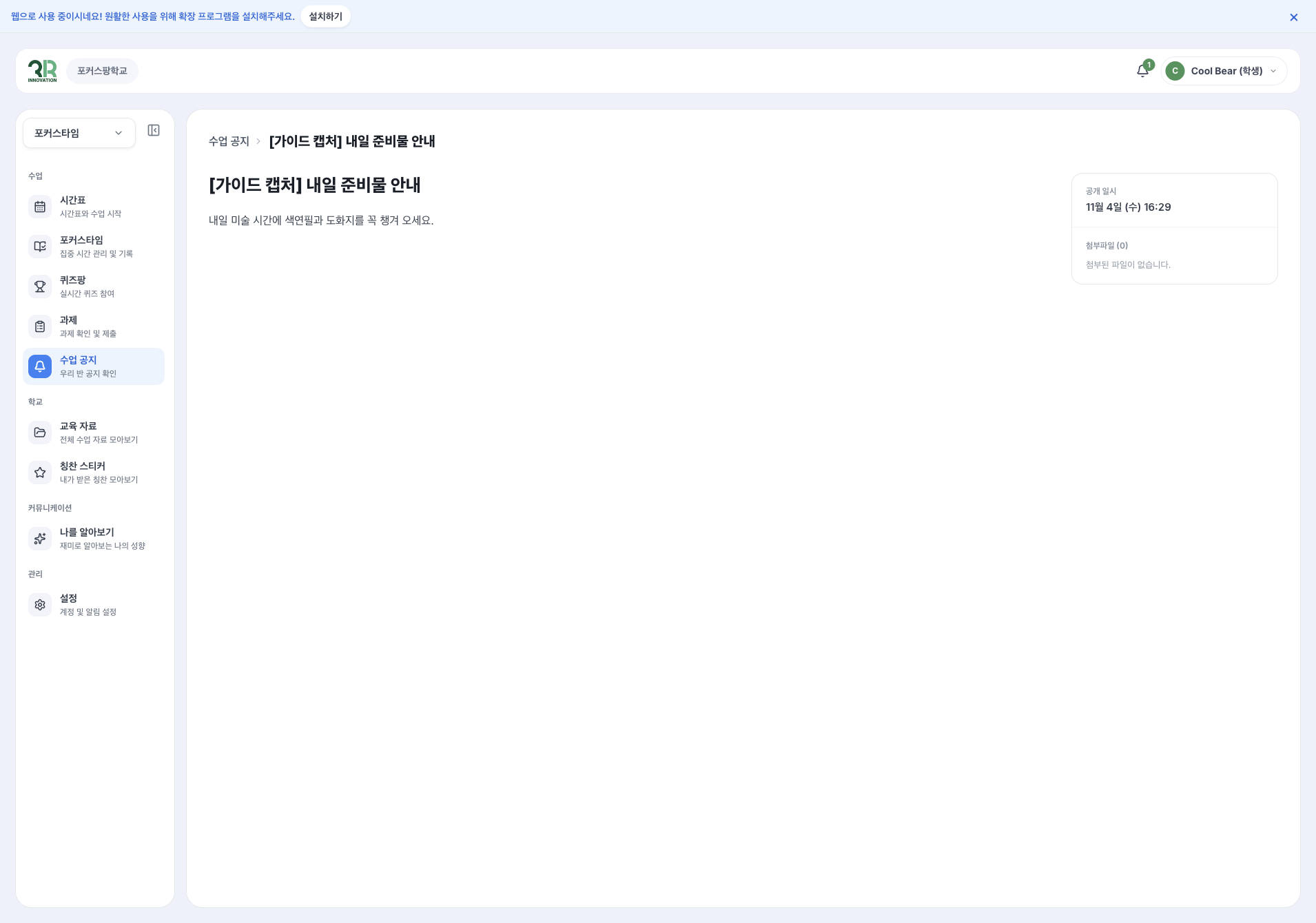
- 오른쪽에서 공개 일시와 첨부파일을 확인할 수 있어요.
- 공지를 열어 보면 읽음으로 바뀌어요.
- 목록으로 돌아가려면 왼쪽 메뉴의 [수업 공지] 를 다시 누르세요.
팁
시간표 화면 오른쪽의 수업 공지 칸에서도 최근 공지를 볼 수 있어요.