과제 관리
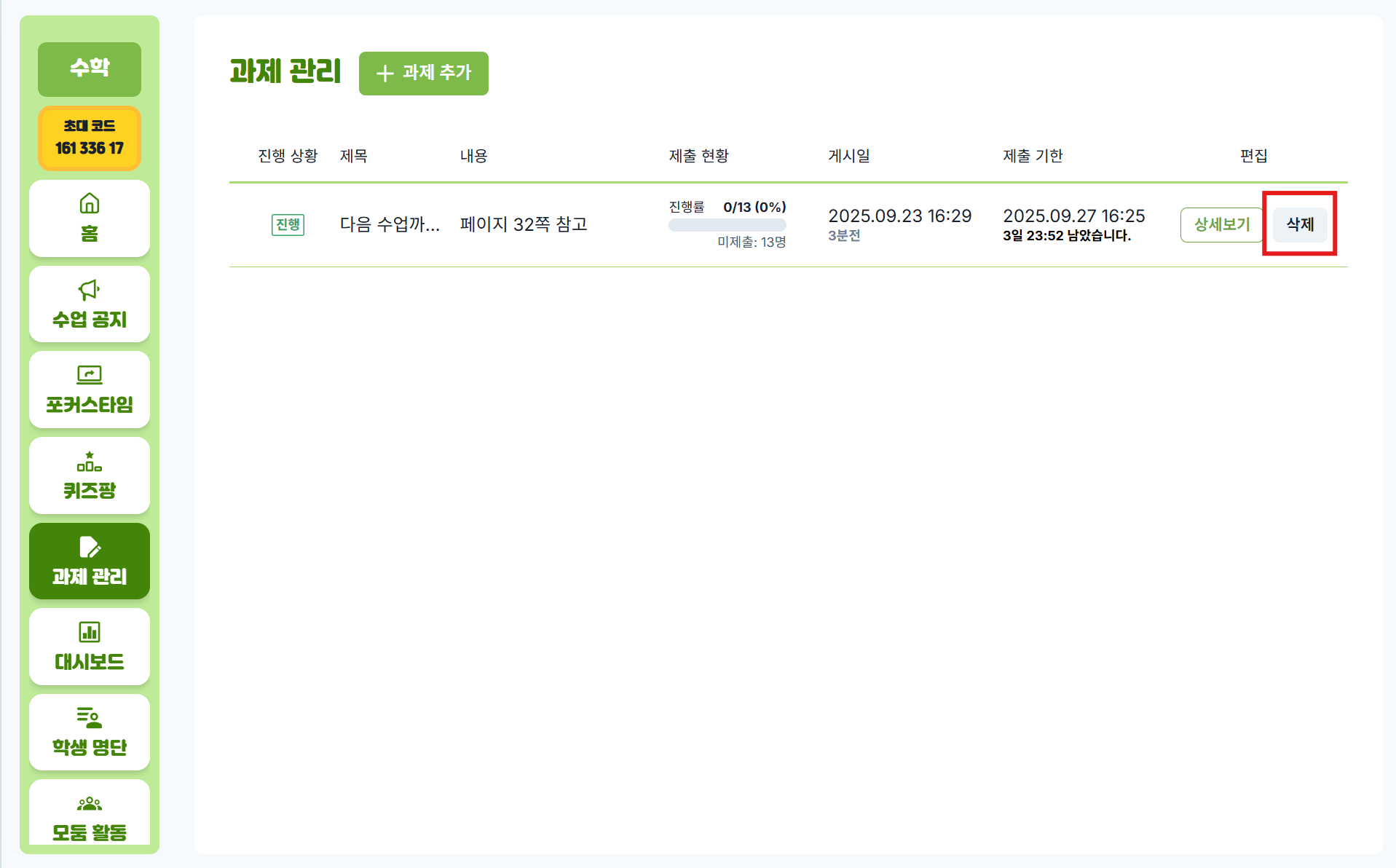
📍 메인 페이지 → 시간표에서 해당 수업 클릭 → 왼쪽 카테고리 [과제 관리] 클릭
과제 관리로 무엇을 할 수 있나요?
- 학생들에게 과제를 내줄 수 있어요.
- 학생들이 과제를 제출했는지 확인할 수 있어요.
- 제출된 과제 파일을 다운로드받을 수 있어요.
- 과제 내용을 수정하거나 삭제할 수 있어요.
과제 등록하기
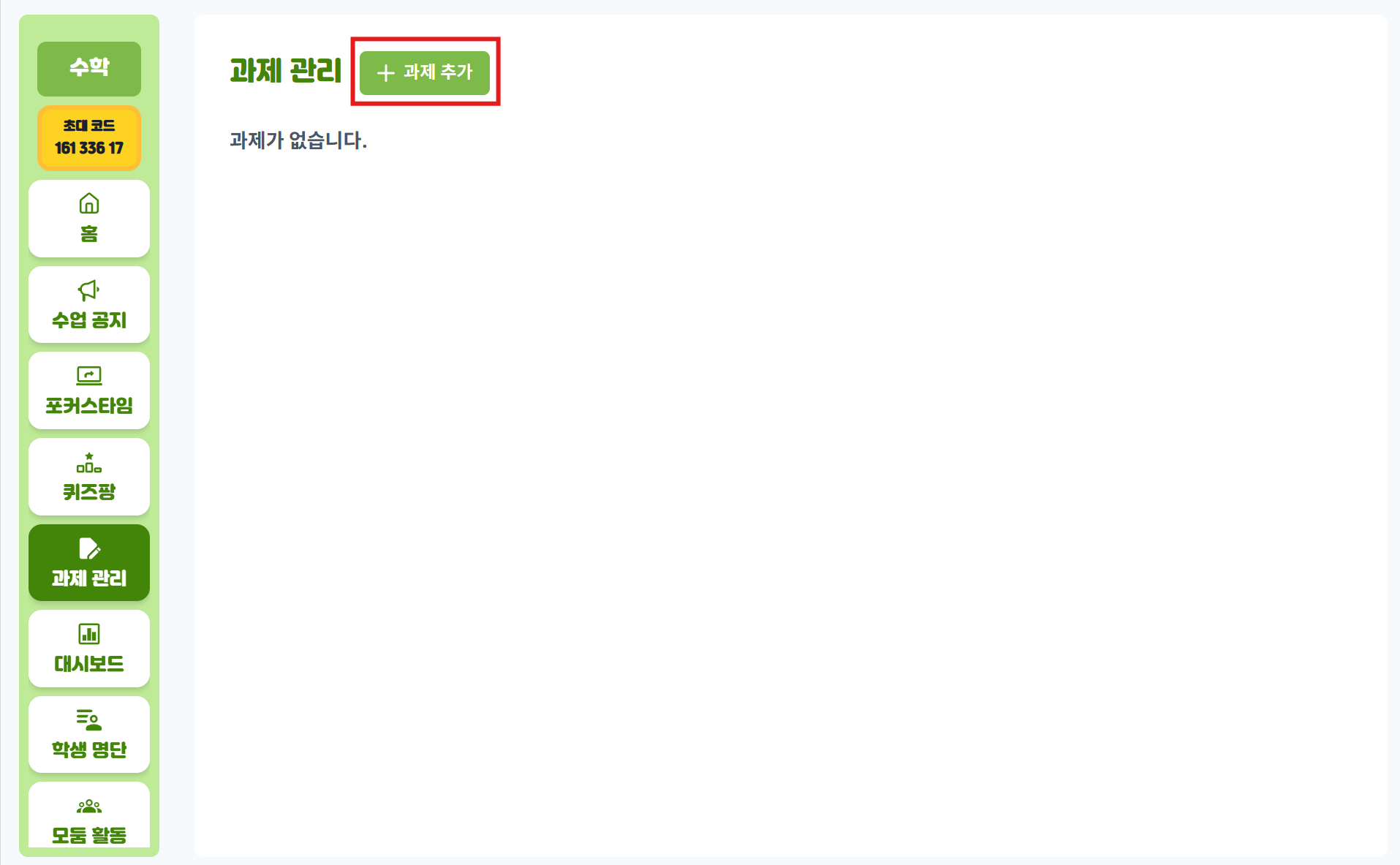
1단계: 새 과제 만들기
[+ 과제 추가] 버튼을 클릭해서 과제 등록 화면으로 이동해 주세요.
2단계: 내용 작성하기
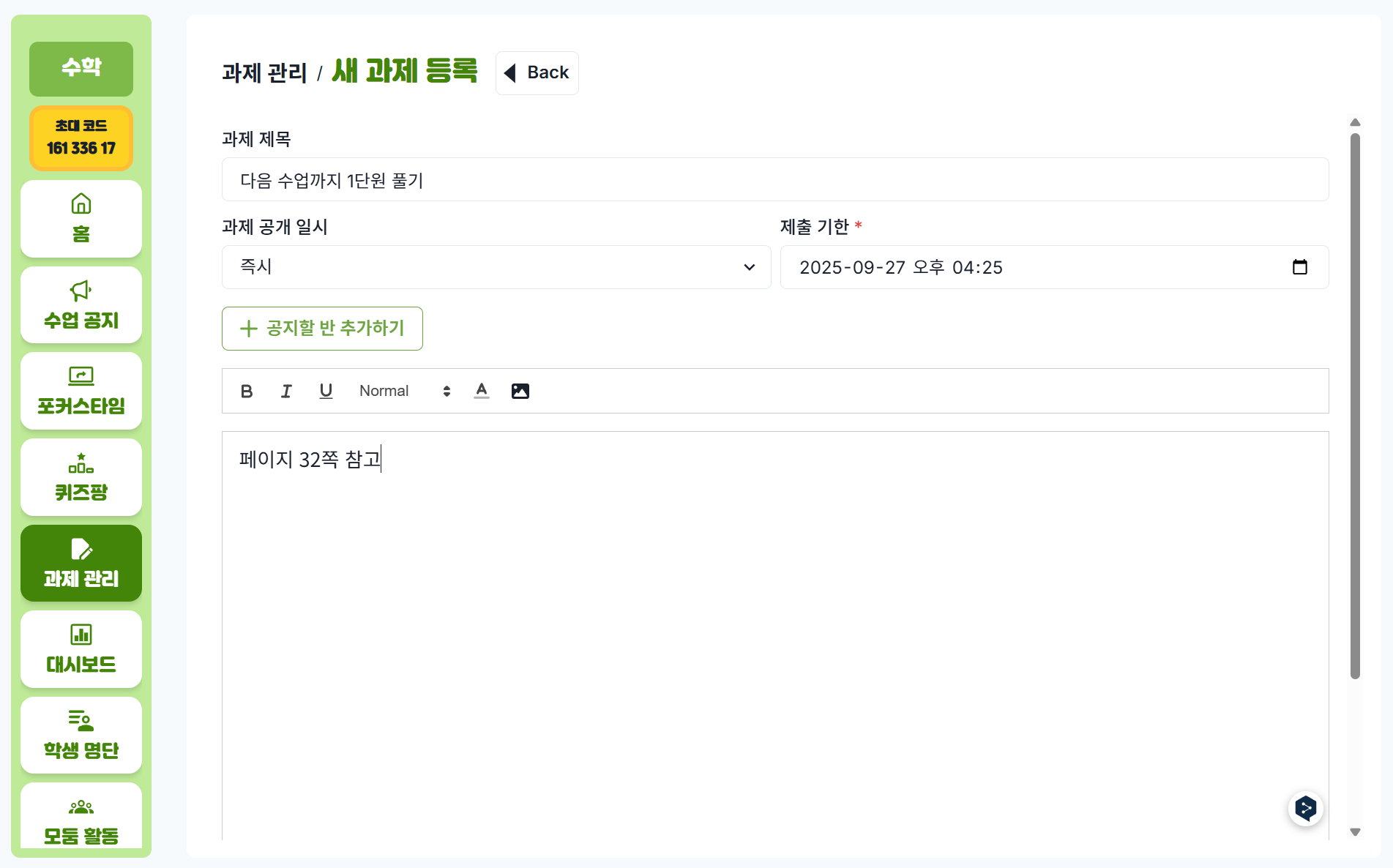
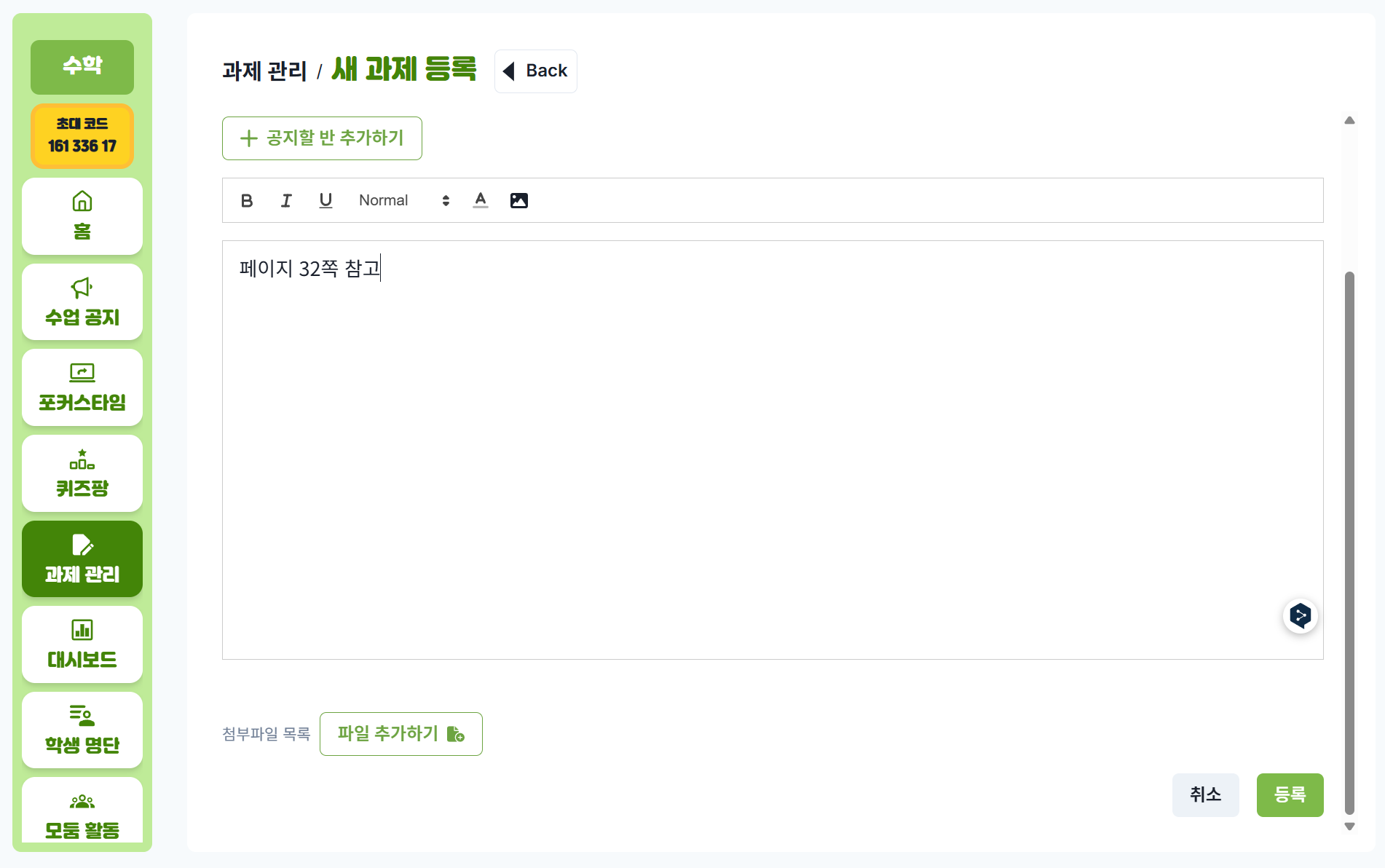
다음 내용들을 입력하고 [등록] 버튼을 눌러주세요.
- 과제 제목
- 과제 내용: 학생들이 해야 할 일을 자세히 써주세요.
- 공개 시점: 학생들에게 과제를 언제부터 보여줄지 선택해 주세요.
- 제출 기한: 과제의 마감 일자를 선택해 주세요.
- 첨부 파일: 학생들의 과제 이해를 도울 수 있는 파일을 첨부해 주세요.
3단계: 학생들 과제 확인하기
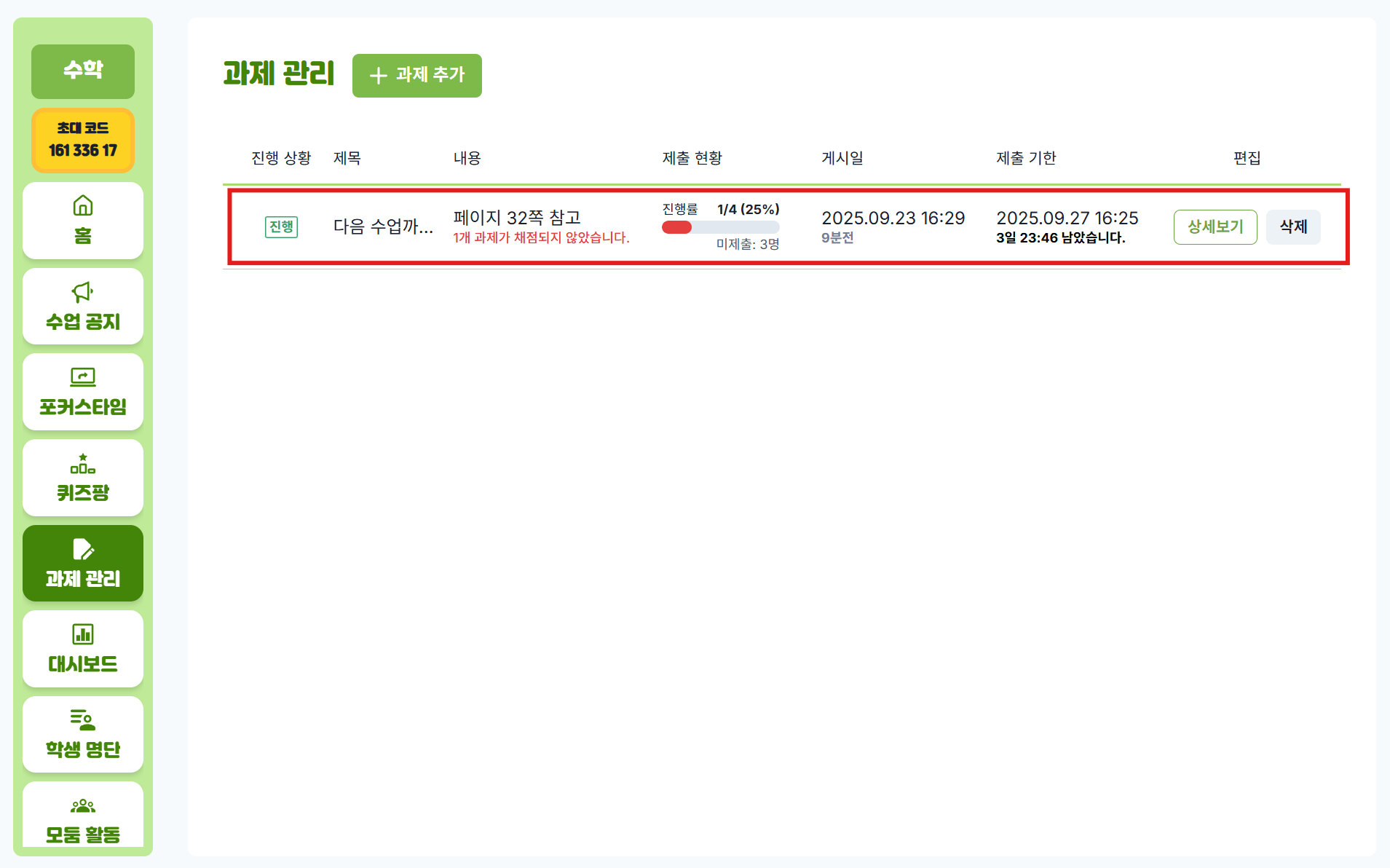
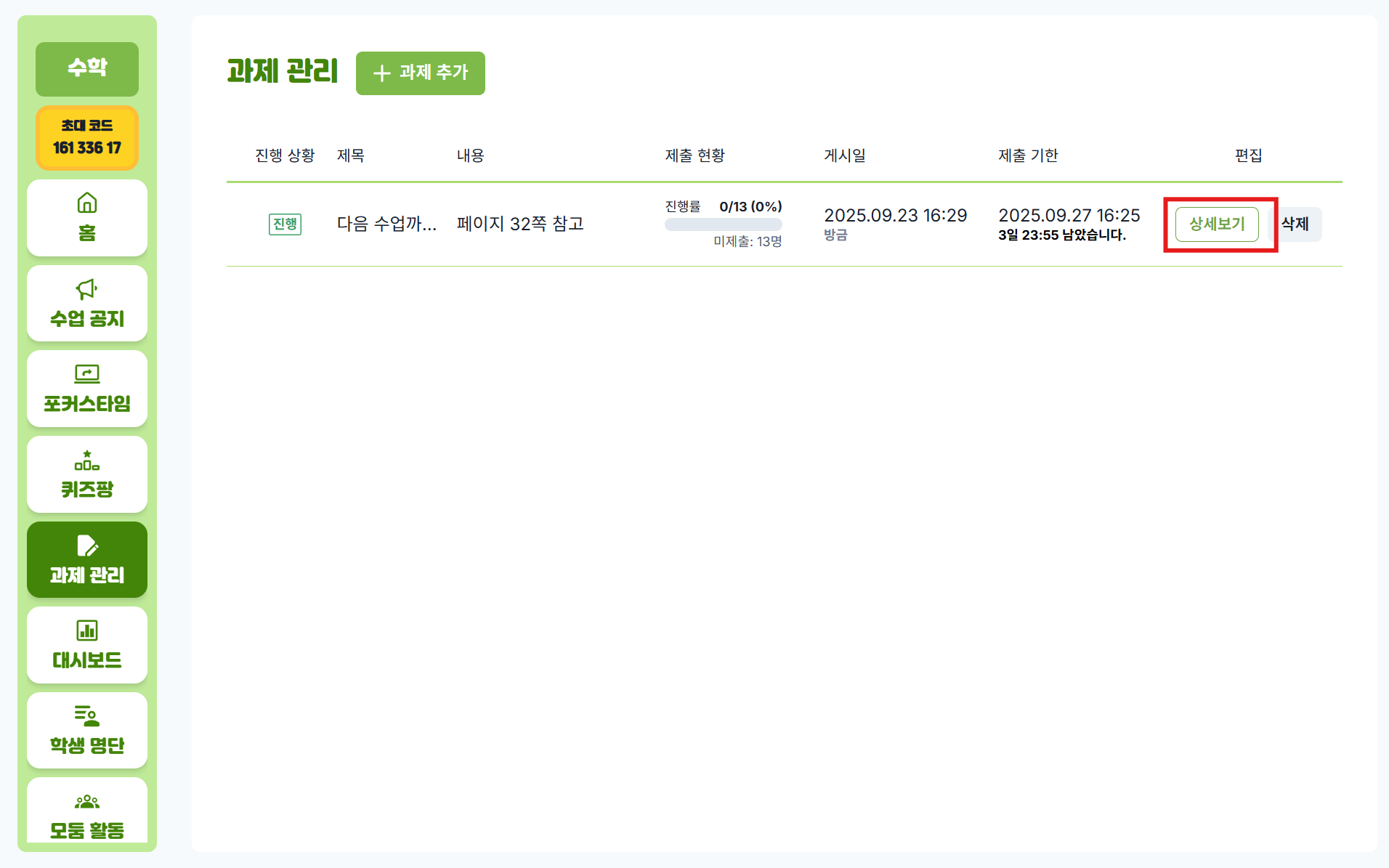
- [과제 관리] 목록에서 제출 현황 및 미채점 여부를 확인할 수 있습니다. 확인할 과제의 [상세보기] 버튼을 눌러주세요.
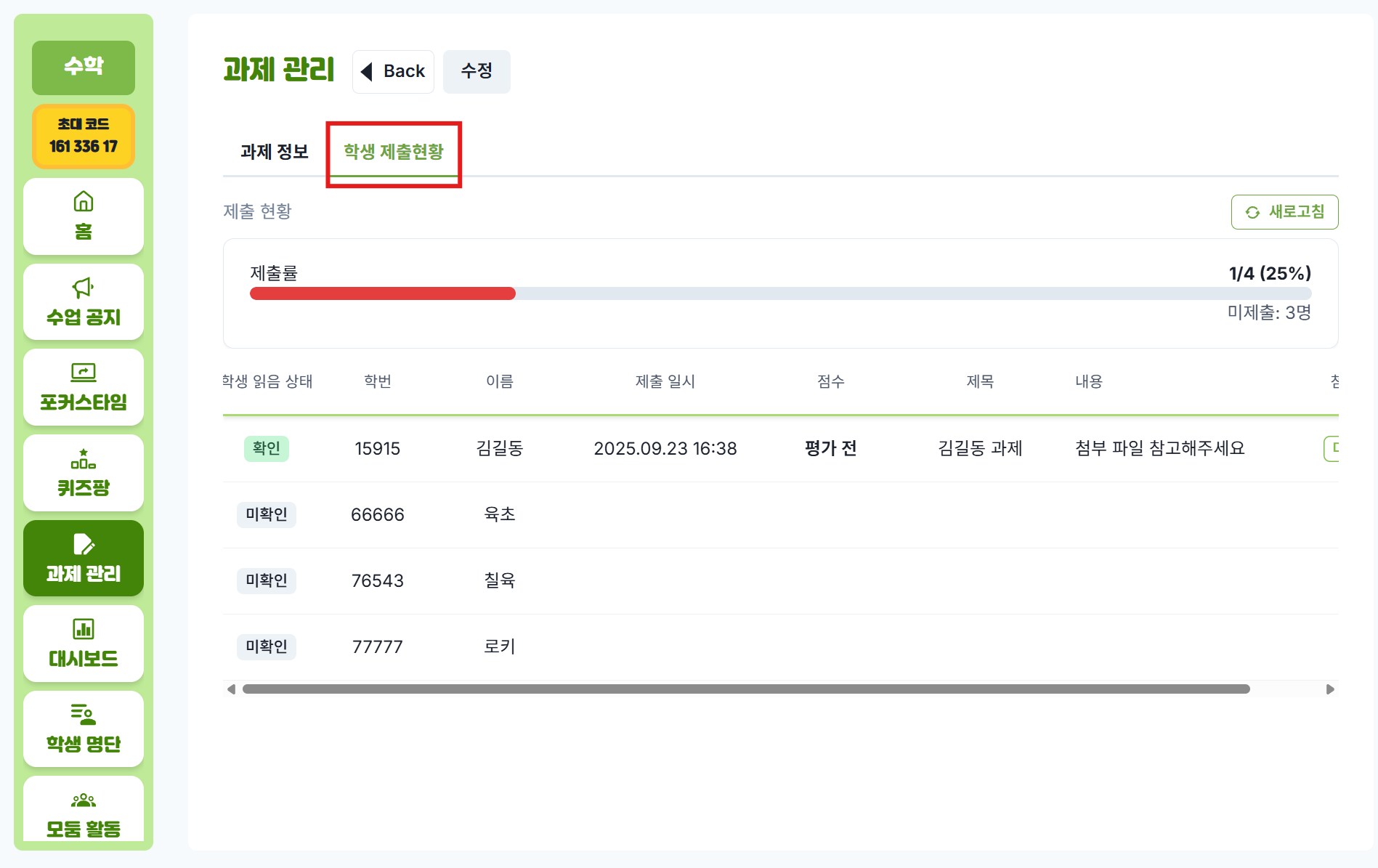
- [학생 제출현황]탭에서 학생 목록을 확인할 수 있습니다.
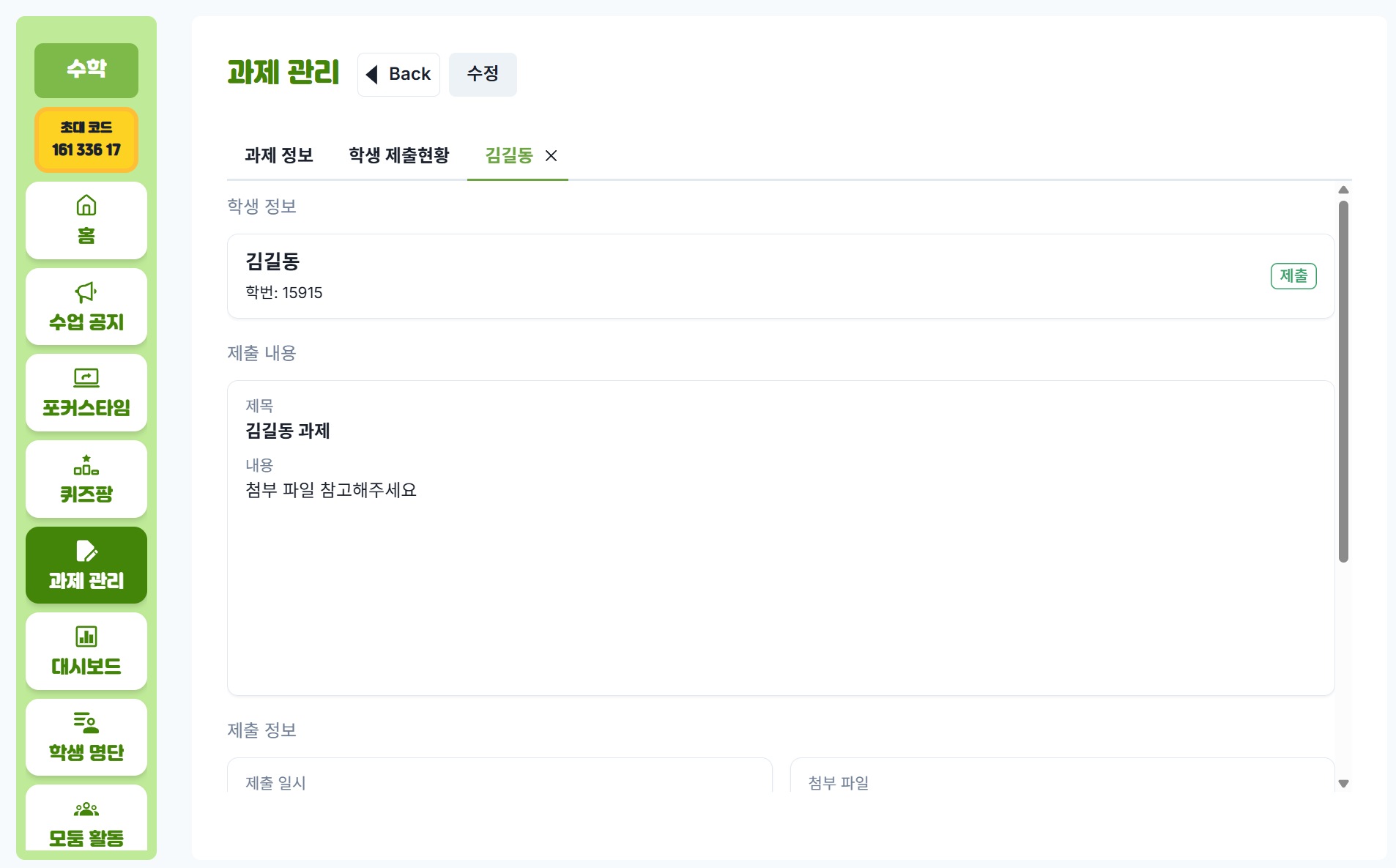
- 확인할 학생을 클릭하면, 해당 학생이 제출한 과제 내용을 확인할 수 있습니다.
4단계: 피드백 하기
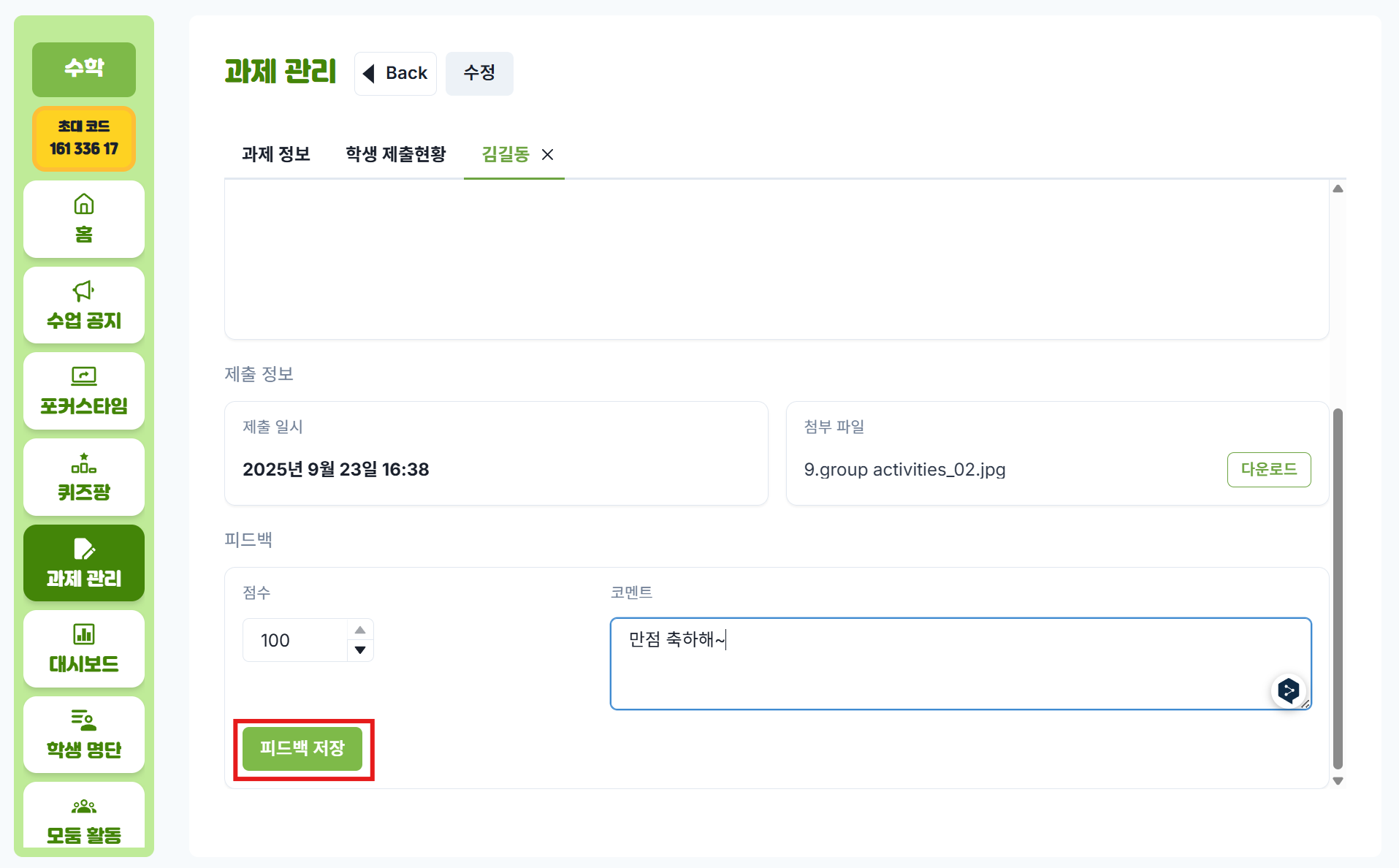
점수와 코멘트를 입력하고 [피드백 저장] 버튼을 누르면, 선생님이 보낸 피드백을 학생이 확인 가능합니다.
수정 및 삭제
수정하기
- [과제 관리] 목록에서 [상세보기] 버튼을 눌러주세요.
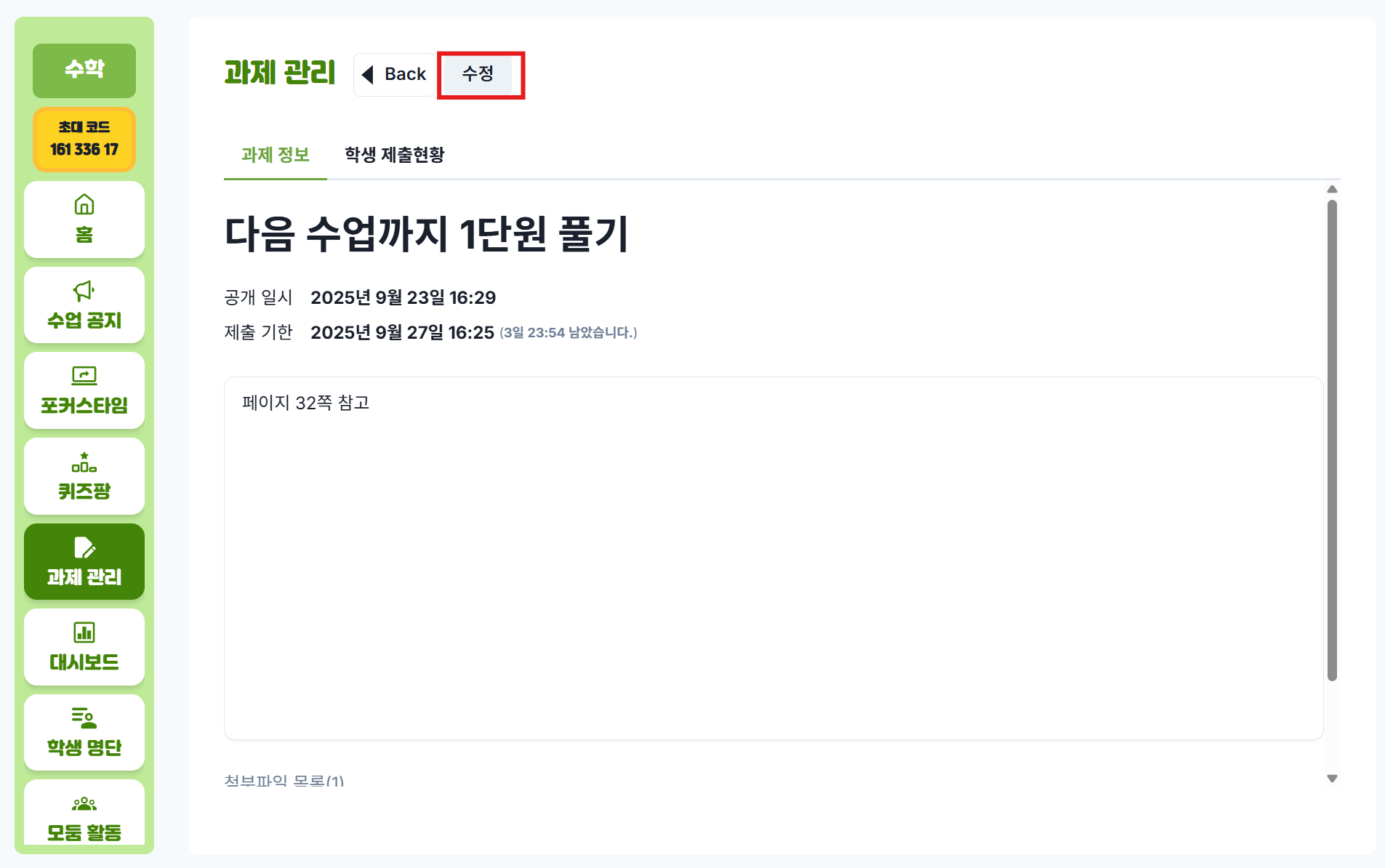
- [수정] 버튼을 눌러주세요.
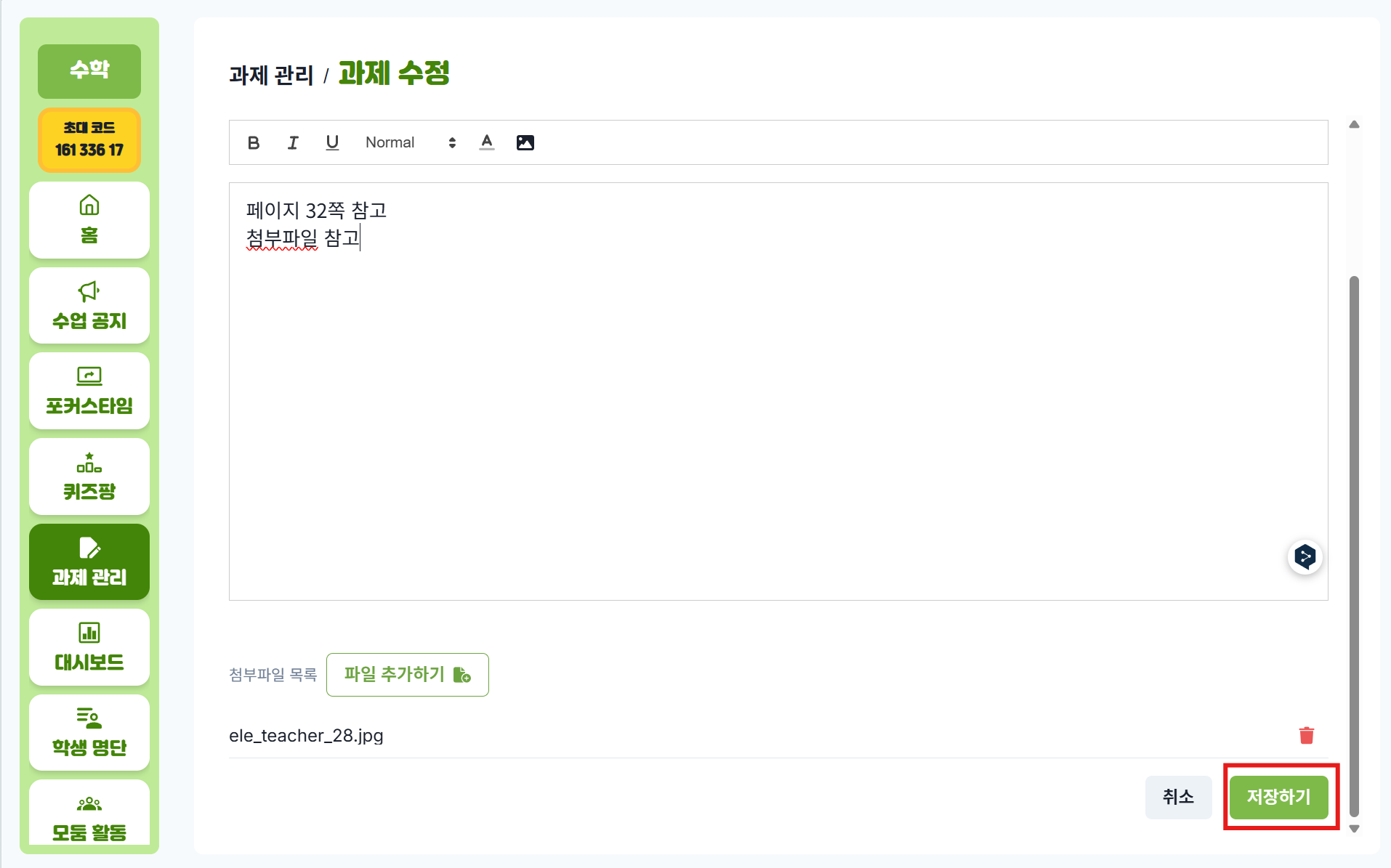
- 내용을 수정하고 [저장하기] 버튼을 눌러주세요.
2. 삭제하기
[과제 관리] 목록에서 [삭제] 버튼을 눌러주세요.