4. 수업 진행
📍 시간표 → 수업 카드 클릭
시간표에서 수업 카드를 누르면 그 수업의 수업 페이지가 열립니다. 수업 페이지는 수업 공지 화면으로 시작하고, 위쪽에는 언제나 수업의 초대 코드와 [초대 코드 복사] 버튼이 있습니다.
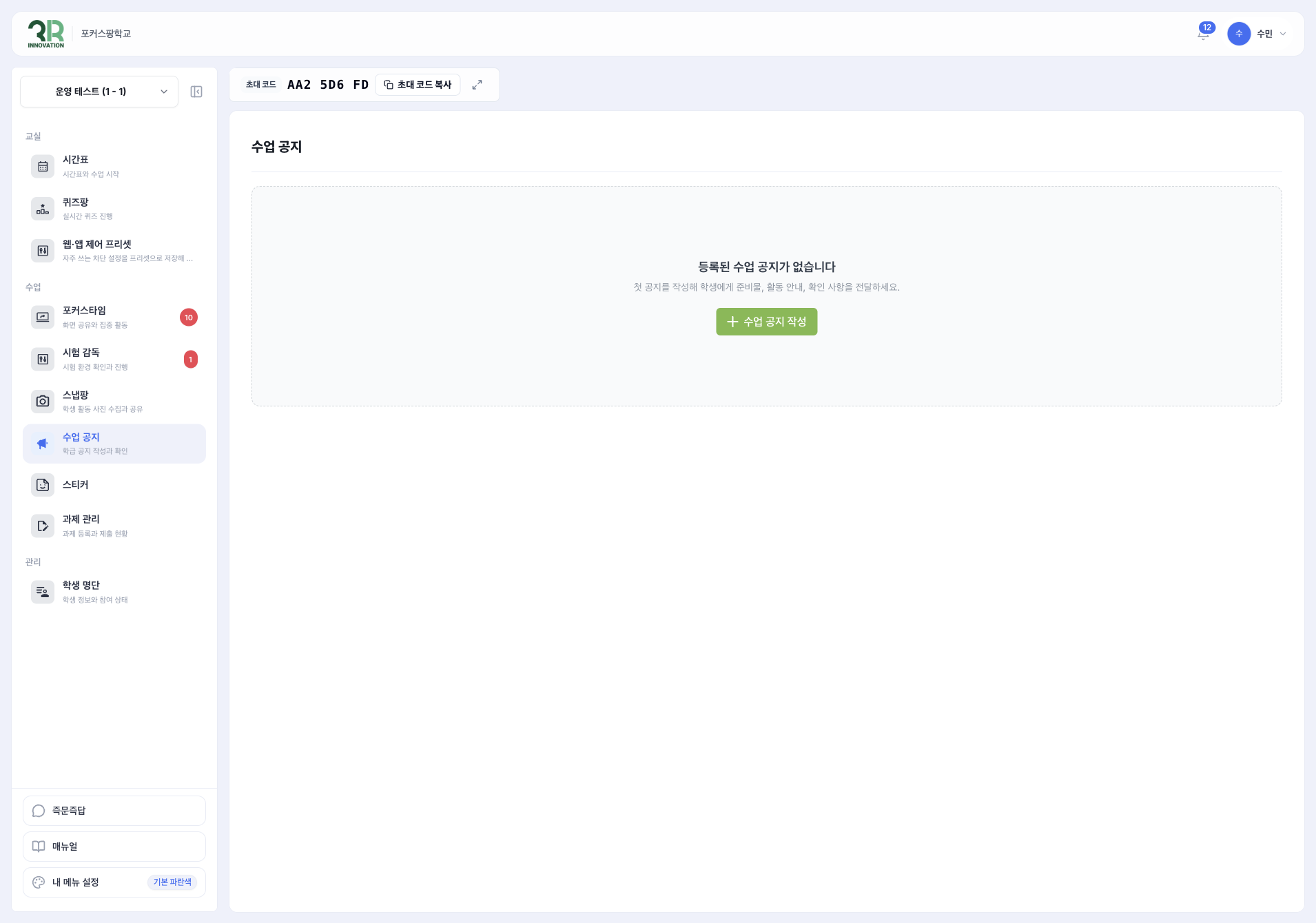
수업 메뉴
수업 페이지를 열면 왼쪽 메뉴가 그 수업의 메뉴로 바뀝니다. 다른 수업으로 옮기려면 메뉴 맨 위의 수업 이름(예: 운영 테스트 (1 - 1))을 눌러 고르면 됩니다.
교실
- 시간표: 시간표 화면으로 돌아갑니다.
- 퀴즈팡: 실시간 퀴즈를 진행합니다. 퀴즈팡을 참고해 주세요.
- 웹·앱 제어 프리셋: 자주 쓰는 차단 설정을 프리셋으로 저장해 두고 포커스타임에서 불러올 수 있습니다.
수업
- 포커스타임: 화면 공유와 집중 활동. 학생 화면 보기, 화면 잠금, 자료 공유, 웹·앱 제어를 할 수 있습니다. 포커스타임을 참고해 주세요.
- 시험 감독: 시험 환경 확인과 진행.
- 스냅팡: 학생 활동 사진 수집과 공유.
- 수업 공지: 학급 공지 작성과 확인. 수업 공지를 참고해 주세요.
- 스티커: 칭찬 스티커 화면에서 학생에게 칭찬을 전합니다.
- 과제 관리: 과제 등록과 제출 현황 확인. 과제 관리를 참고해 주세요.
관리
- 학생 명단: 학생 정보와 참여 상태를 관리합니다. 학생 관리를 참고해 주세요.
포커스타임 중에는 수업 페이지에서 나갈 수 없어요
포커스타임이 진행되는 동안에는 왼쪽 메뉴에 수업 중 이동 제한 안내가 나타나고, 수업 페이지에서 나갈 수 없습니다. 다른 화면으로 이동하려면 먼저 포커스타임을 종료해 주세요.