퀴즈팡
📍 만들기: 홈 → 왼쪽 메뉴 [퀴즈팡] / 진행: 시간표 → 수업 카드 → 왼쪽 메뉴 [퀴즈팡]
퀴즈팡은 실시간 퀴즈입니다. 모두가 제한 시간 안에 함께 풀고 정답을 바로 확인하므로, 학생들의 이해도를 그 자리에서 확인하고 학습 동기를 높일 수 있습니다.
- 형성평가: 수업 중 학습 내용 이해도 실시간 확인
- 복습 활동: 이전 수업 내용 복습 및 기억 강화
- 워밍업: 수업 시작 전 주의집중 및 동기 유발
퀴즈 만들기
1단계: 퀴즈 만들기 버튼 누르기
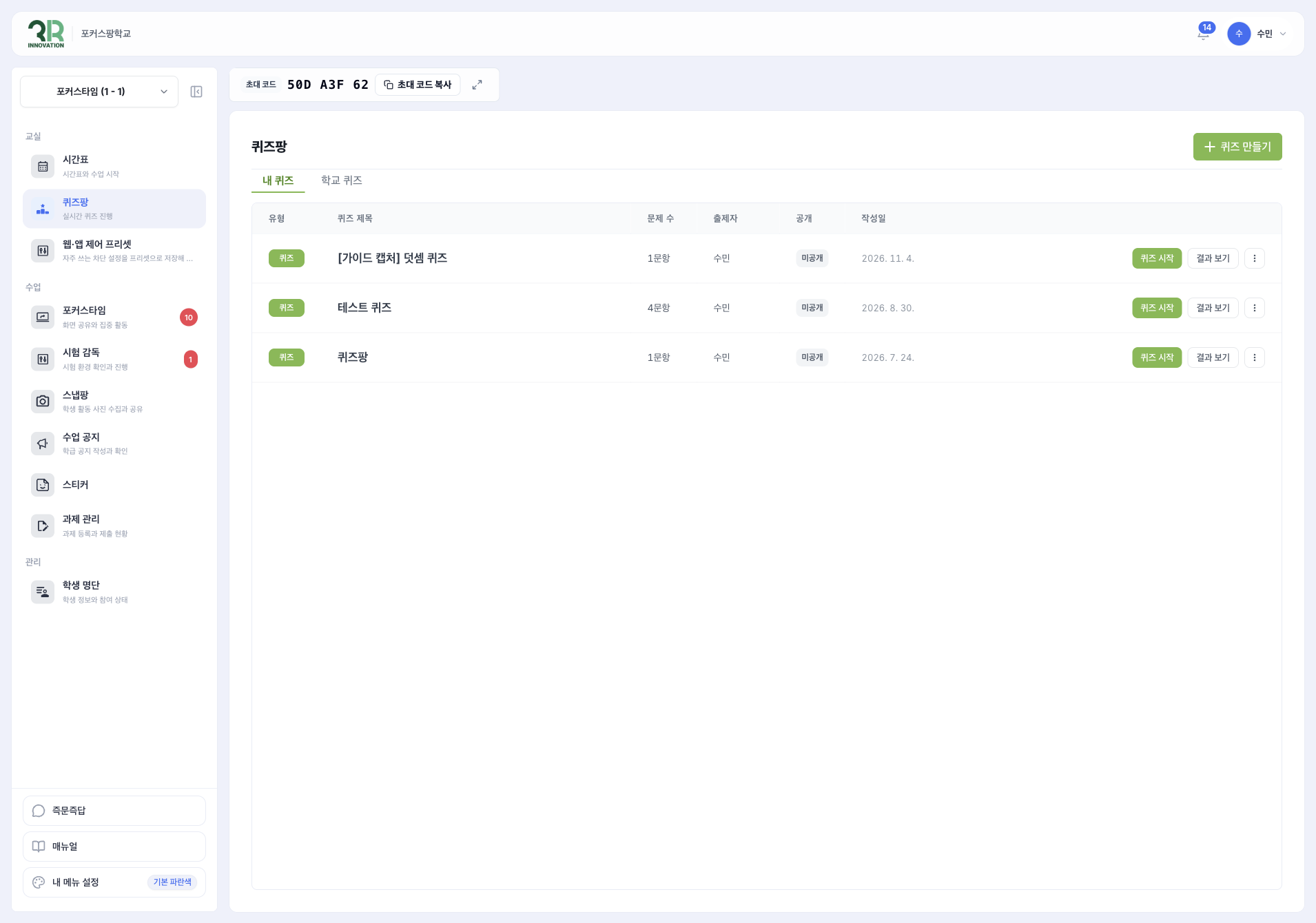
홈 왼쪽 메뉴의 퀴즈팡(퀴즈 만들기와 관리)을 누르면 퀴즈팡 관리 화면이 열립니다. 오른쪽 위의 [+ 퀴즈 만들기] 버튼을 눌러 주세요. 만든 퀴즈는 [내 퀴즈] 탭 목록에 나타나고, 같은 학교 선생님이 공유한 퀴즈는 [학교 퀴즈] 탭에서 볼 수 있어요.
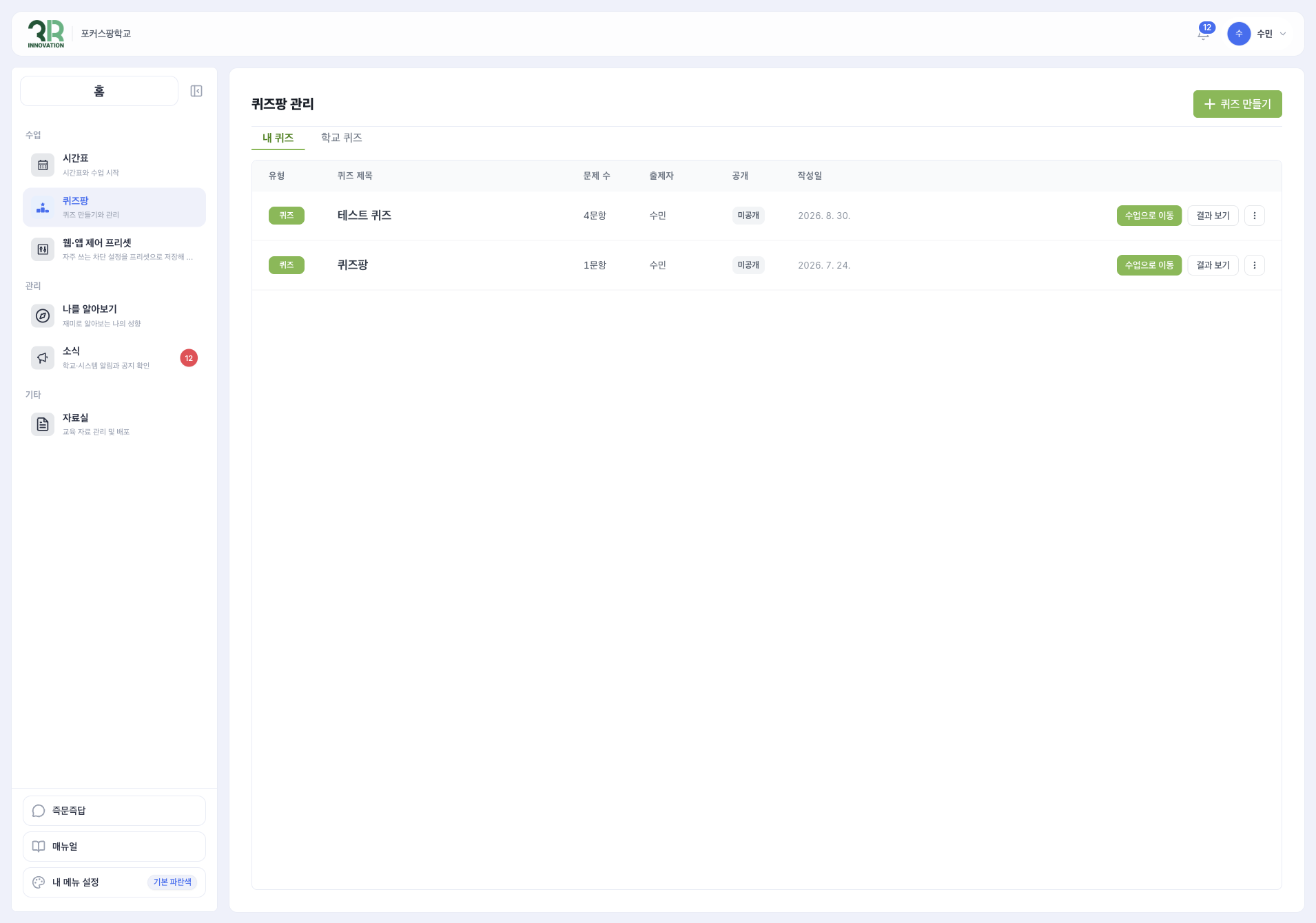
만든 퀴즈는 수업의 퀴즈팡 화면에서 진행합니다. 수업의 퀴즈팡 화면에도 같은 [+ 퀴즈 만들기] 버튼이 있어요.
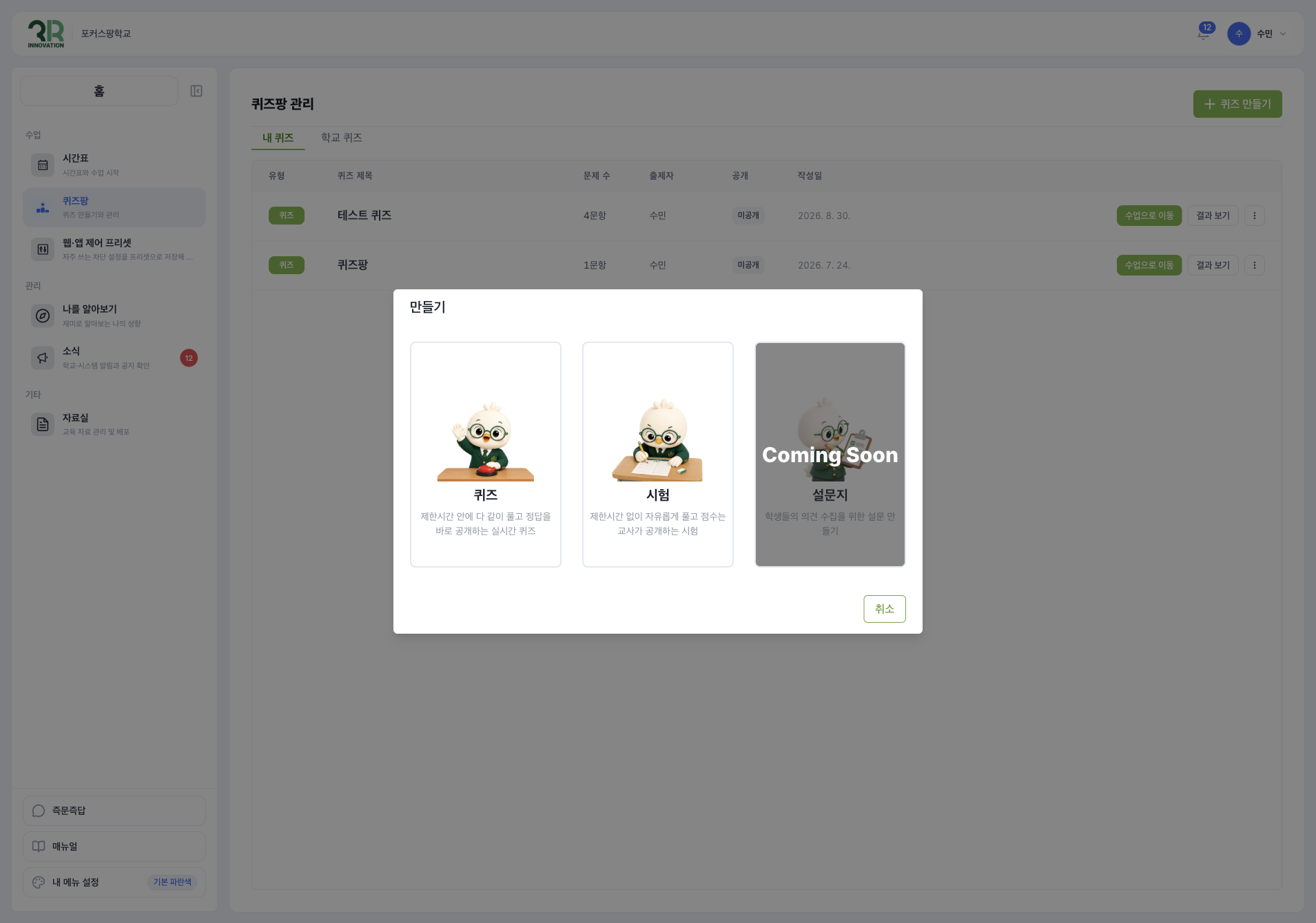
2단계: 퀴즈 유형 고르기
만들기 창에서 [퀴즈] 카드를 골라 주세요.
- 퀴즈: 제한시간 안에 다 같이 풀고 정답을 바로 공개하는 실시간 퀴즈
- 시험: 제한시간 없이 자유롭게 풀고 점수는 교사가 공개하는 시험
- 설문지: 준비 중(Coming Soon)
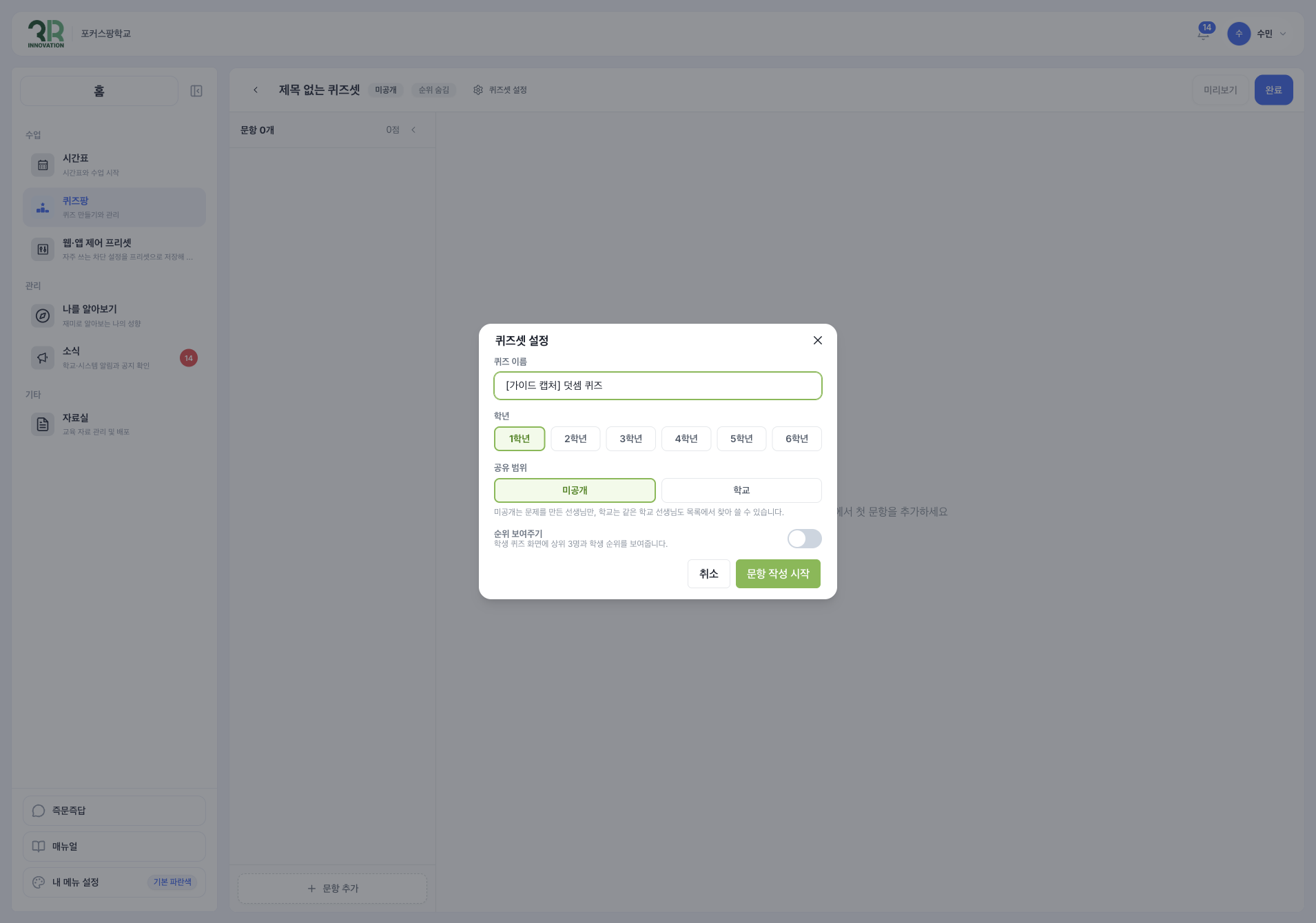
3단계: 퀴즈셋 설정하기
퀴즈셋 설정 창에서 다음 항목을 정하고 [문항 작성 시작] 버튼을 누릅니다.
- 퀴즈 이름: 학생들이 알아보기 쉬운 이름
- 학년: 1학년~6학년 중 선택
- 공유 범위: 미공개는 문제를 만든 선생님만, 학교는 같은 학교 선생님도 목록에서 찾아 쓸 수 있습니다.
- 순위 보여주기: 켜면 학생 퀴즈 화면에 상위 3명과 학생 순위를 보여 줍니다.
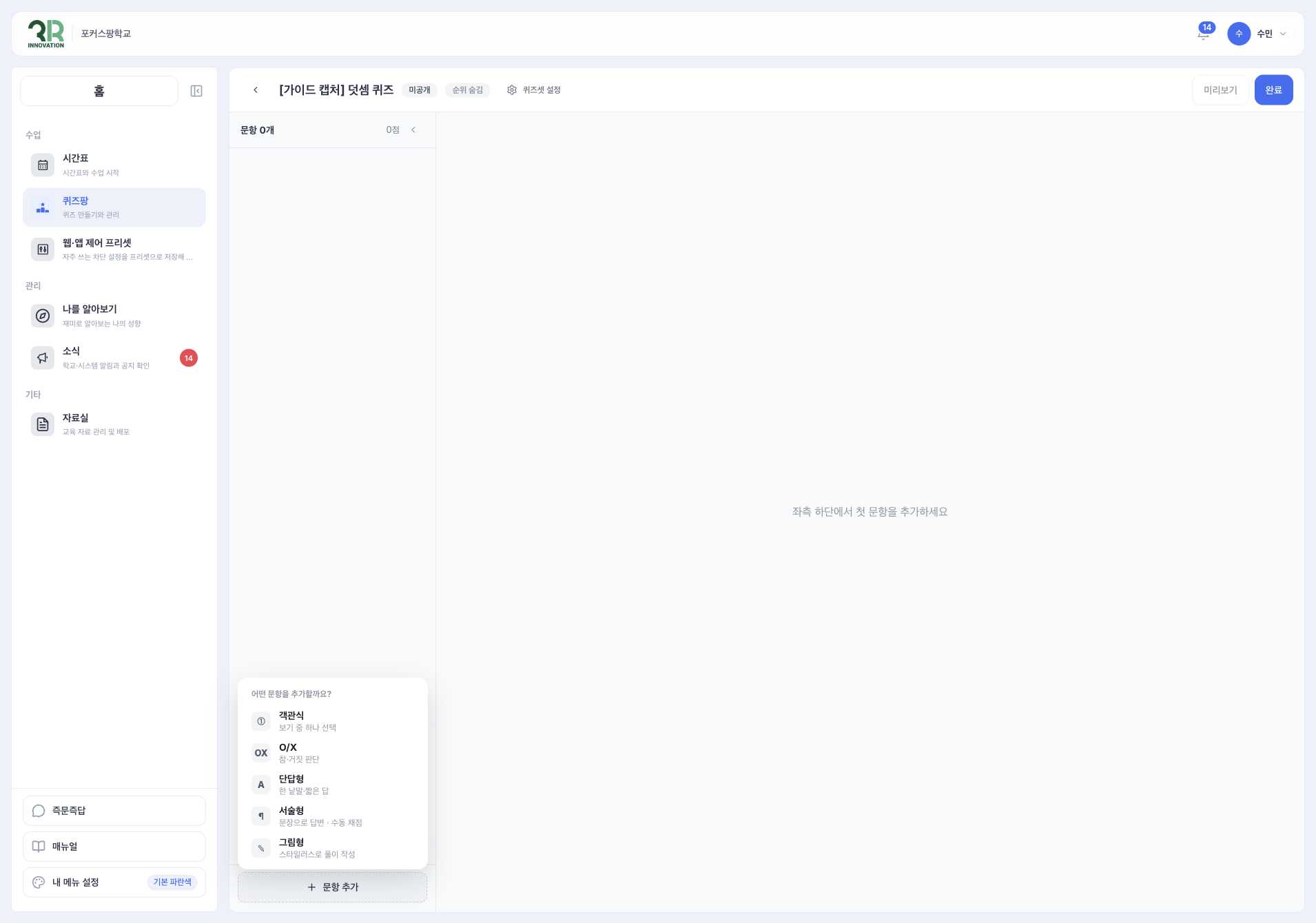
4단계: 문항 작성하기
- 왼쪽 아래의 [+ 문항 추가] 버튼을 누르고 문항 유형을 고릅니다.
- 객관식: 보기 중 하나 선택
- O/X: 참·거짓 판단
- 단답형: 한 낱말·짧은 답
- 서술형: 문장으로 답변 · 수동 채점
- 그림형: 스타일러스로 풀이 작성
- 문제를 입력하고, 필요하면 지문(선택 · 문제 아래에 함께 표시)을 씁니다.
- 보기를 입력하고 정답 보기 왼쪽의 동그라미를 눌러 정답으로 지정합니다. 보기가 더 필요하면 [+ 보기 추가] 버튼을 누릅니다.
- 필요하면 문제 해설(선택)에 채점 후 학생에게 보여 줄 설명을 씁니다.
- 오른쪽에서 문제 유형, 배점, 난이도(쉬움·보통·어려움), 제한 시간(초), 단원·키워드를 정합니다. 제한 시간은 처음에 10초로 되어 있어요.
- [이 문항 저장] 버튼을 누르면 "문항이 저장되었습니다" 안내가 뜹니다.
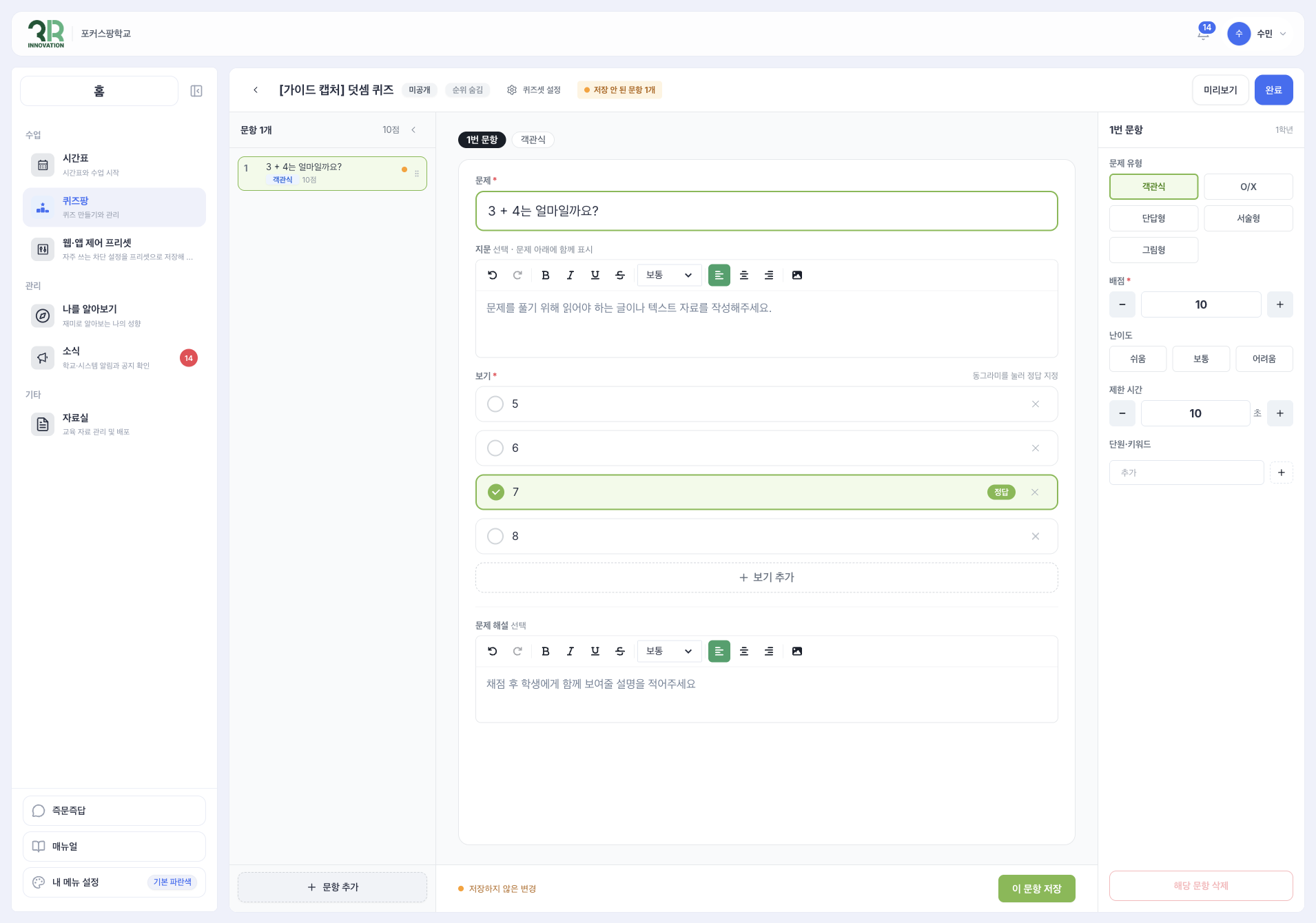
처음 해 보는 학생들에게는 제한 시간을 20~30초 정도로 넉넉하게 주면 좋아요. 오른쪽 제한 시간의 + 버튼으로 늘릴 수 있습니다.
5단계: 완료하기
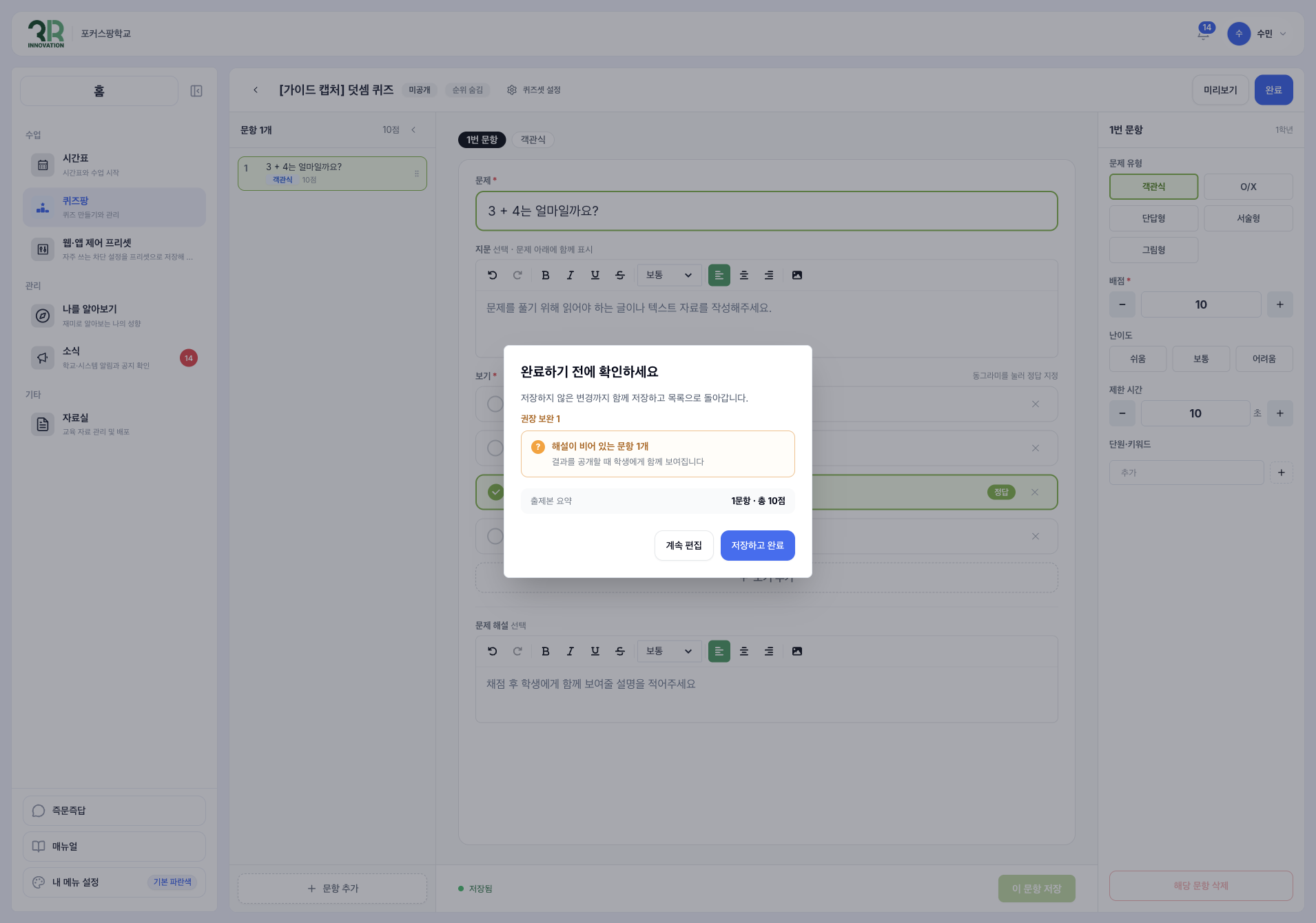
문항을 모두 만들었으면 오른쪽 위의 [완료] 버튼을 누릅니다. "완료하기 전에 확인하세요" 창에서 권장 보완 사항과 출제본 요약(문항 수·총점)을 확인하고 [저장하고 완료] 버튼을 눌러 주세요. 더 고치려면 [계속 편집] 버튼을 누릅니다.
퀴즈 진행하기
1단계: 대기실 열기
수업의 퀴즈팡 목록에서 진행할 퀴즈의 [퀴즈 시작] 버튼을 누르면 대기실이 열립니다.
학생들이 왼쪽 메뉴의 퀴즈팡을 열고 들어오면 오른쪽 참여 현황의 숫자가 올라가고, 아직 들어오지 않은 학생은 따로 표시됩니다. 학생들이 모두 들어오면 [퀴즈 시작] 버튼을 눌러 주세요.
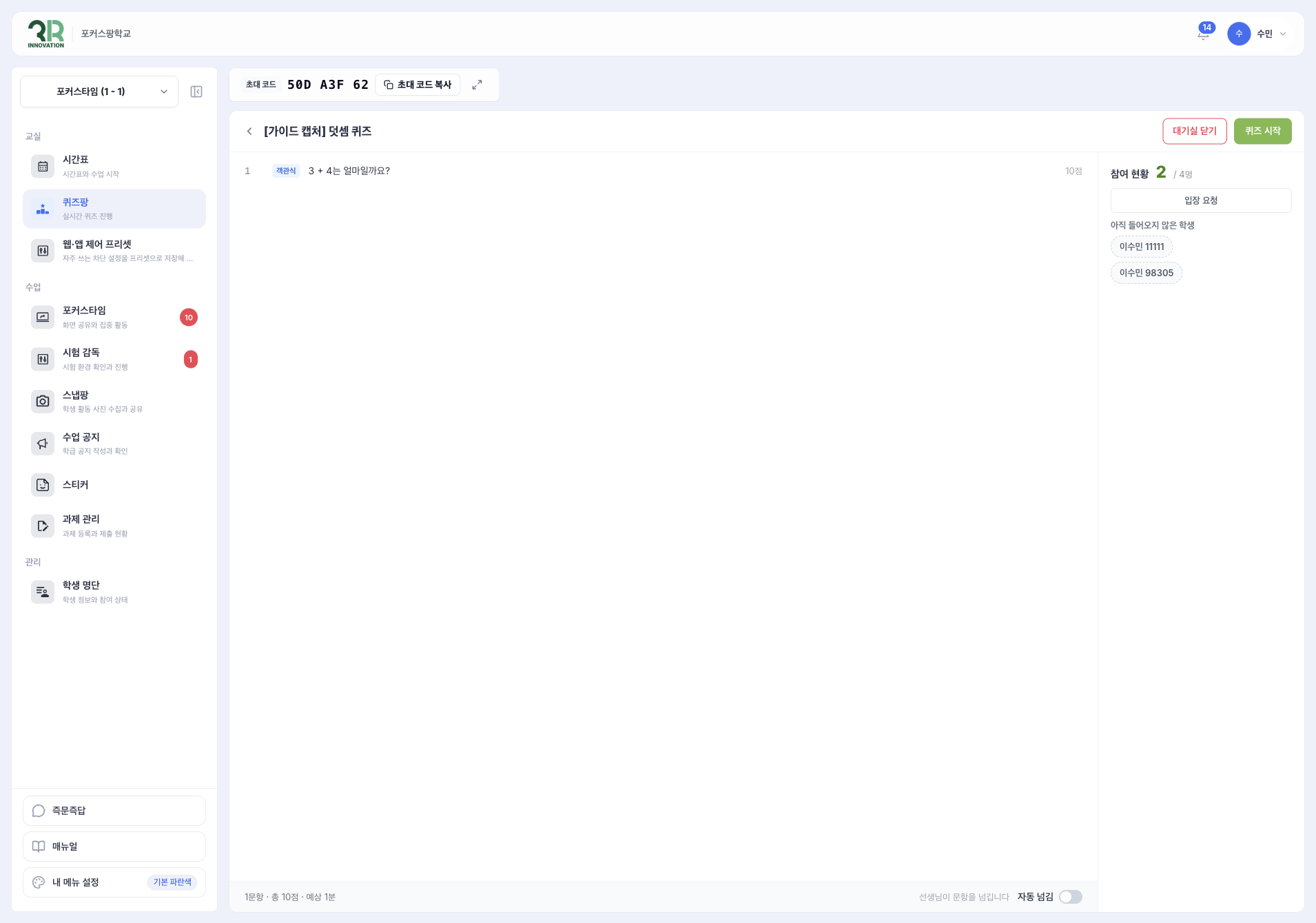
- [입장 요청]: 아직 들어오지 않은 학생들에게 입장을 요청합니다.
- 자동 넘김: 끄면 선생님이 문항을 넘기고, 켜면 문항이 자동으로 넘어갑니다.
- [대기실 닫기]: 퀴즈를 시작하지 않고 대기실을 닫습니다.
2단계: 실시간으로 응답 확인하기
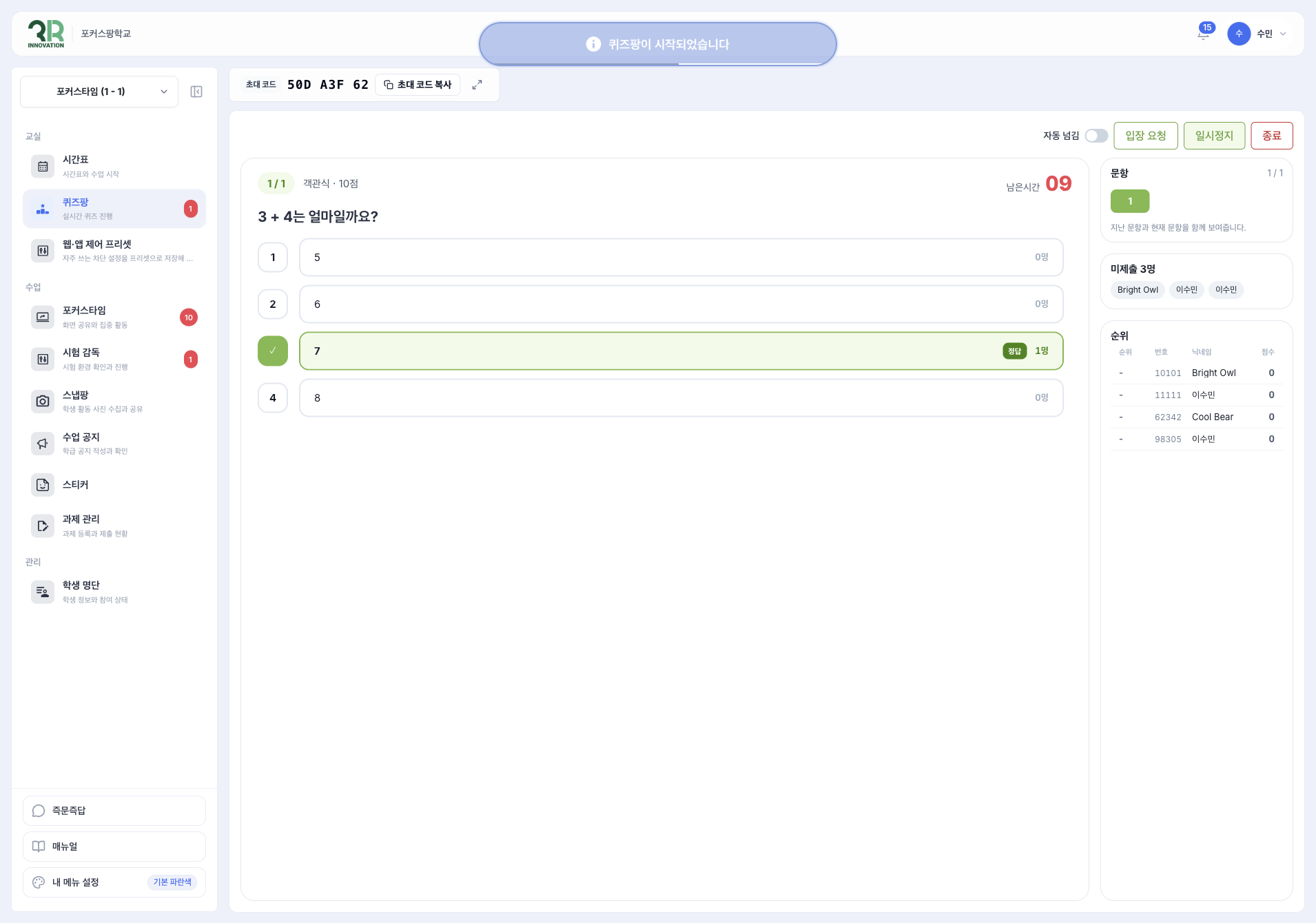
퀴즈가 시작되면 문항과 남은시간이 나타나고, 보기마다 몇 명이 골랐는지 실시간으로 보입니다. 오른쪽에서 미제출 학생과 순위를 확인할 수 있어요. 진행 중에는 위쪽의 [일시정지] 버튼으로 잠시 멈출 수 있습니다.
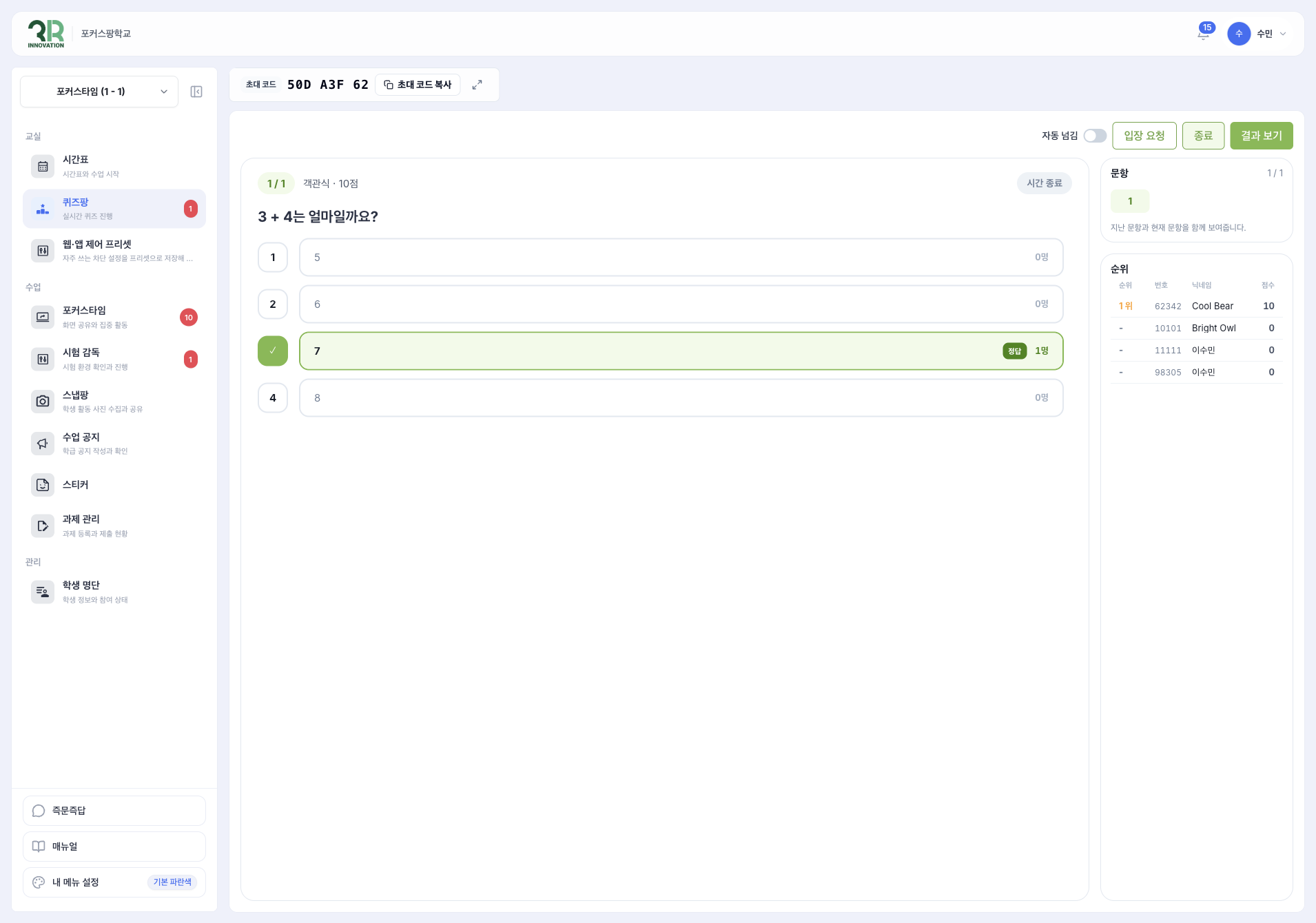
시간이 끝나면 시간 종료가 표시되고 순위가 갱신됩니다.
3단계: 퀴즈 종료하기
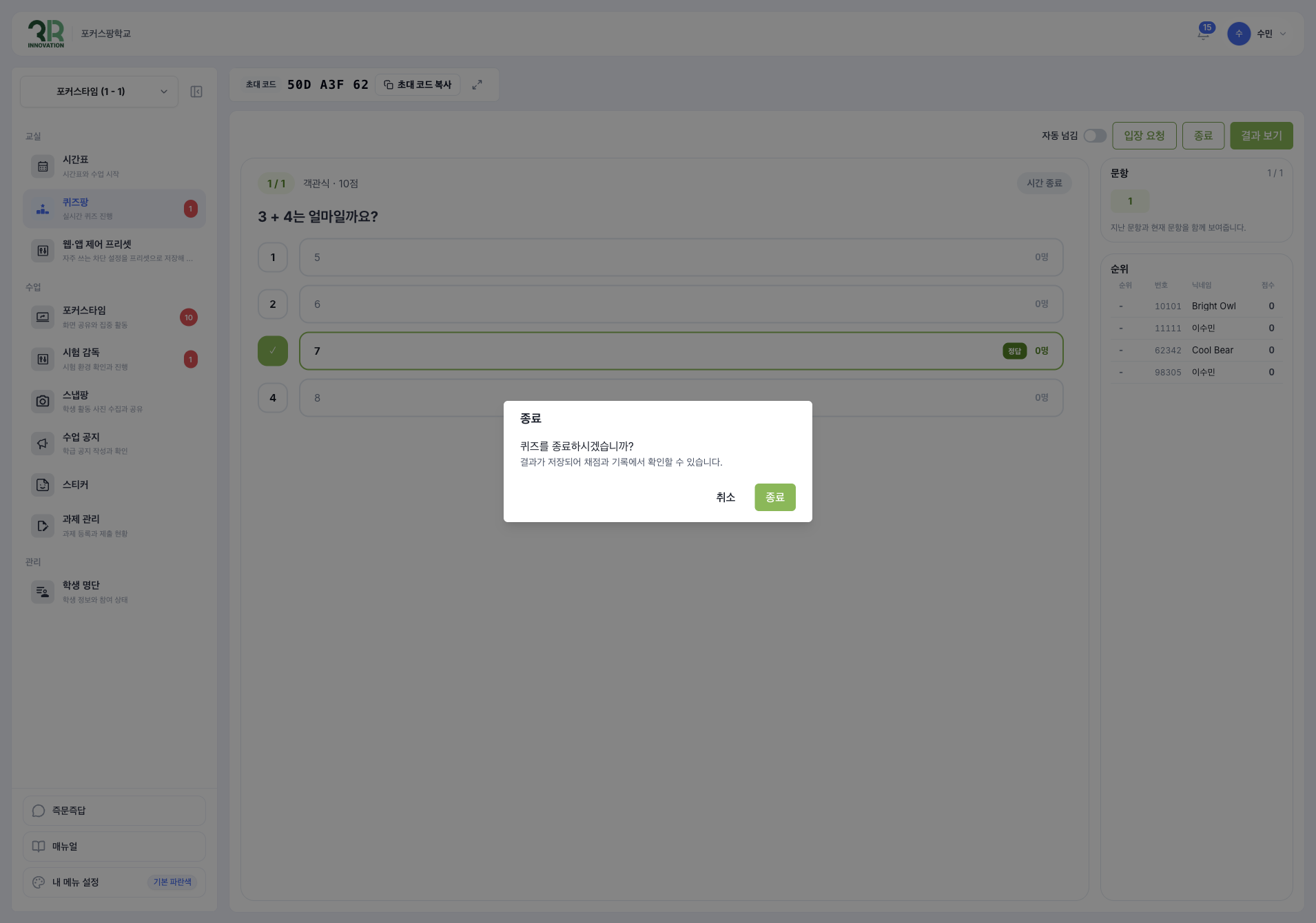
마지막 문항이 끝나면 [종료] 버튼을 누르고, 확인 창에서 다시 [종료] 버튼을 눌러 주세요. 결과가 저장되어 채점과 기록에서 확인할 수 있습니다.
선생님이 퀴즈를 종료할 때까지 학생들은 퀴즈 화면에 머물러 있습니다. 퀴즈가 끝나면 반드시 [종료] 버튼을 눌러 주세요.
결과 보기
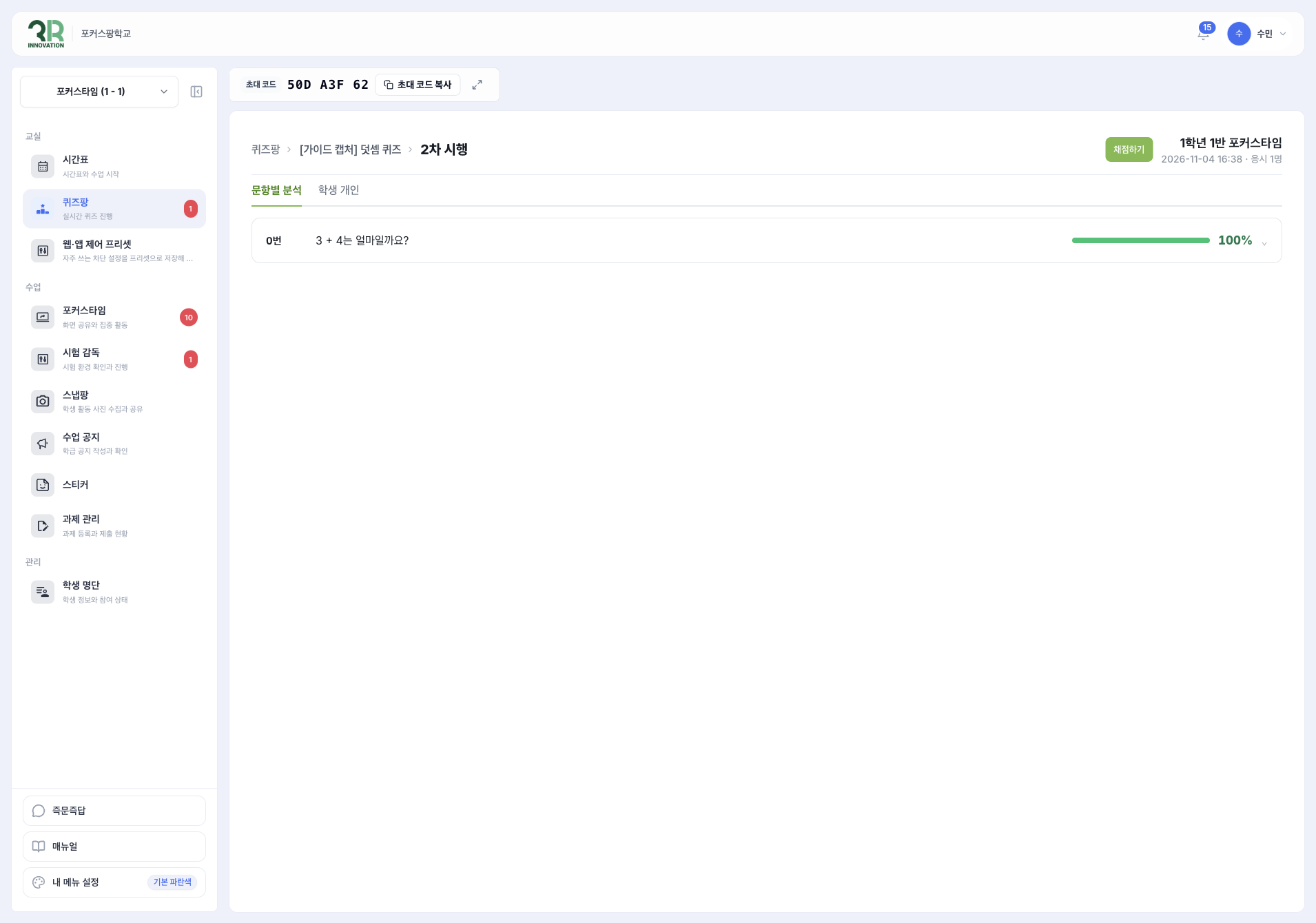
퀴즈 목록의 [결과 보기] 버튼(또는 진행 화면의 [결과 보기] 버튼)을 누르면 결과 화면이 열립니다. 퀴즈를 진행할 때마다 1차 시행, 2차 시행처럼 회차로 저장되고, 회차마다 평균 점수, 응시 인원, 상태(예: 자동 채점), 점수 공개를 확인할 수 있어요.
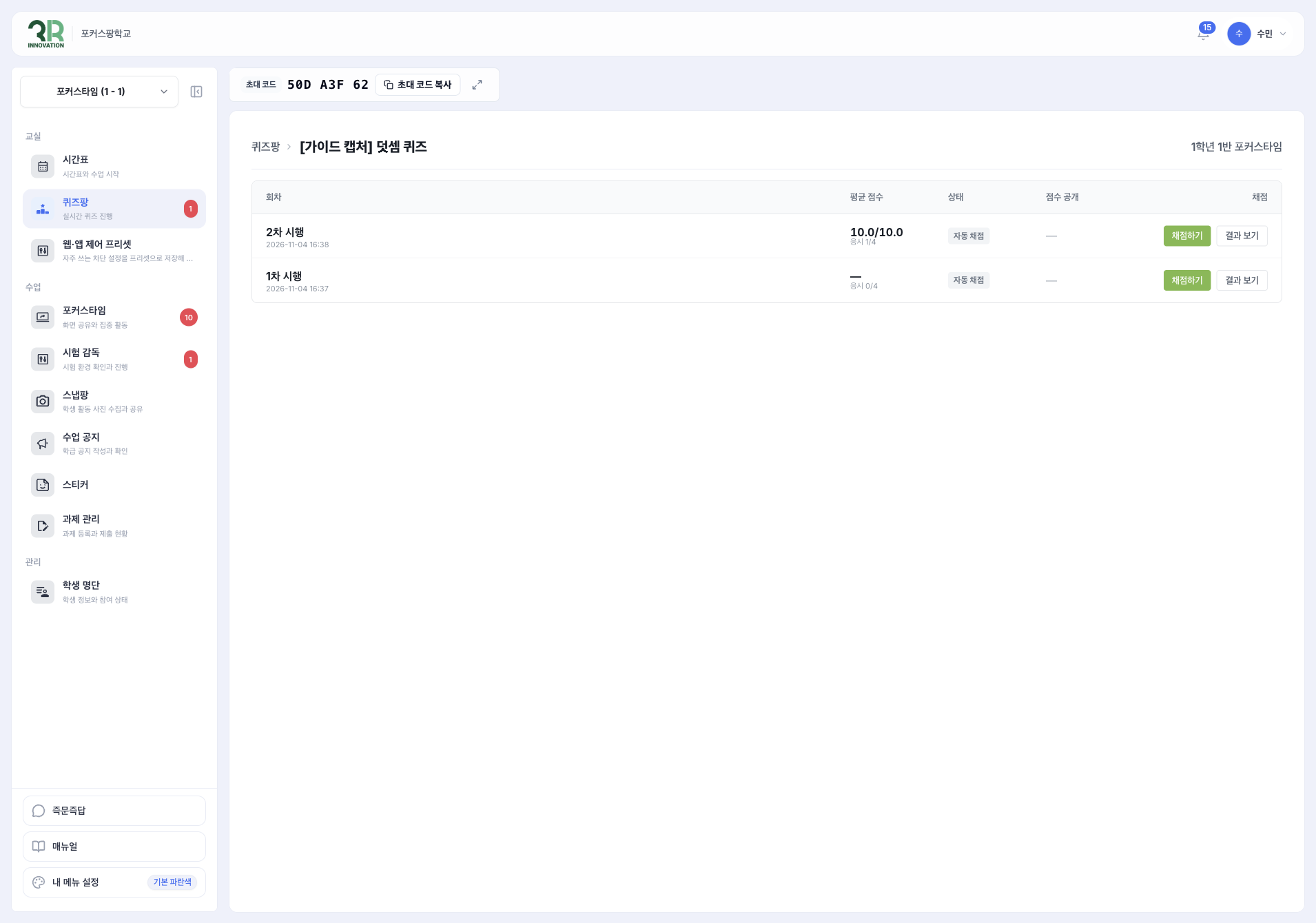
- [채점하기]: 서술형처럼 직접 채점해야 하는 문항을 채점합니다.
- [결과 보기]: 회차의 자세한 결과를 봅니다. [문항별 분석] 탭에서 문항마다 정답률을, [학생 개인] 탭에서 학생별 결과를 볼 수 있어요.
학생 화면에서 퀴즈팡이 어떻게 보이는지는 학생 가이드: 퀴즈팡을 참고해 주세요.