5. 정보 변경
개인정보 보호와 효율적인 수업 운영을 위해 계정 정보를 최신 상태로 유지하는 것이 중요합니다. 정기적인 정보 업데이트를 통해 안전하고 효과적인 디지털 수업 환경을 구축하세요.
설정 페이지 이동 방법
홈 화면에서 좌측 상단의 프로필 사진 또는 이름을 클릭하면 설정 페이지로 이동합니다.
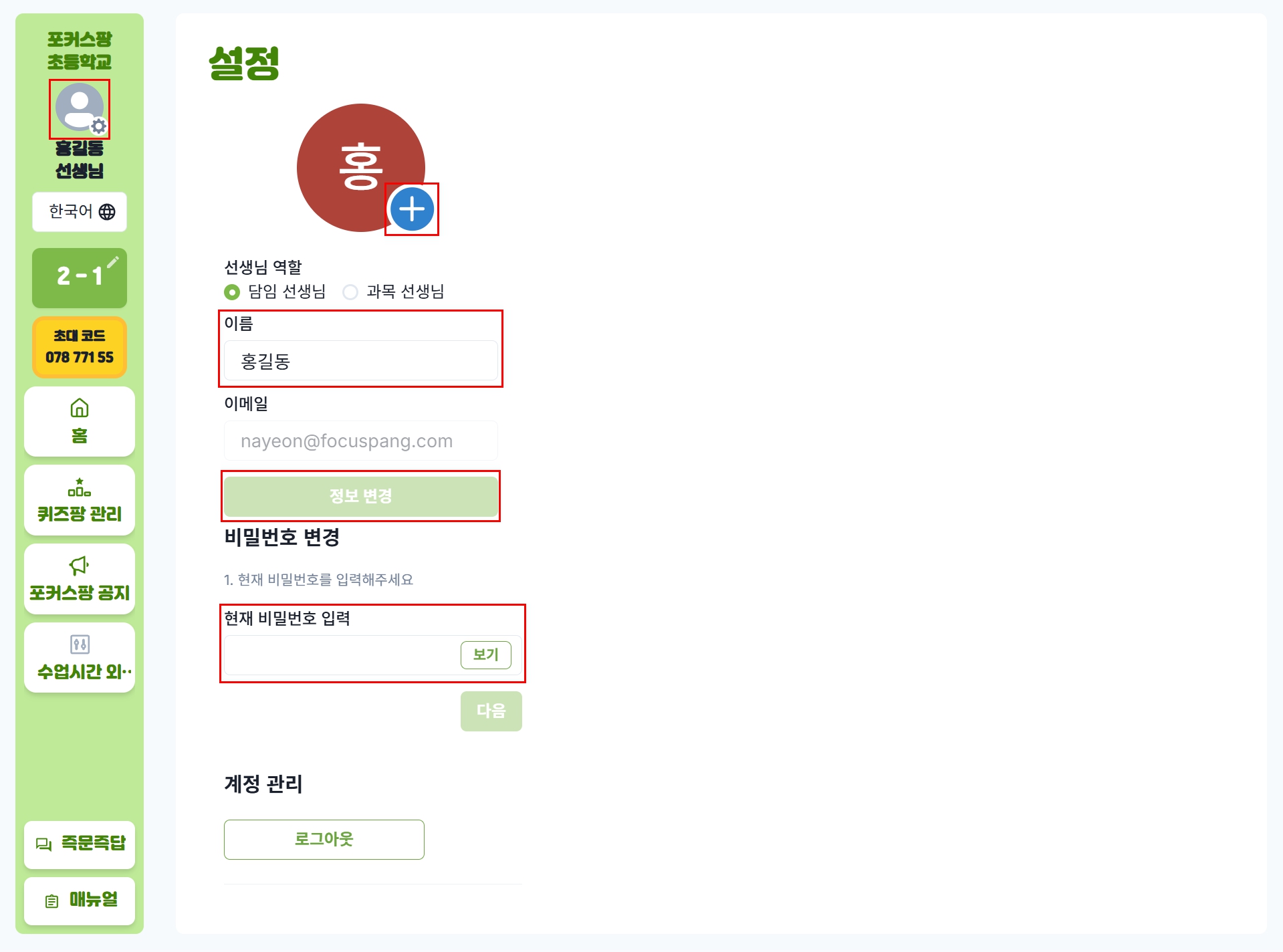
변경 가능한 정보
- 이름: 개명이나 호칭 변경 시
- 프로필 사진: 학생들이 선생님을 쉽게 식별하고 유대감 형성
- 비밀번호
비밀번호 변경
비밀번호 변경 절차
- 현재 비밀번호 입력: 보안 확인을 위해 현재 비밀번호 입력
- 다음 단계: [다음] 버튼 클릭하여 다음 단계로 이동
- 새 비밀번호 입력: 새로운 비밀번호 입력 및 확인
- 변경 완료: [비밀번호 변경] 버튼 클릭하여 변경 완료
비밀번호 구성 요소
- 길이: 8자 이상 (12자 이상 권장)
- 복잡성: 대문자, 소문자, 숫자, 특수문자 조합
- 고유성: 다른 사이트와 다른 비밀번호 사용
- 예측 불가: 개인정보와 관련 없는 내용
피해야 할 비밀번호
- 개인정보 포함: 이름, 생년월일, 전화번호 등
- 단순 패턴: 123456, qwerty 등
- 사전 단어: 일반적인 단어나 문구
- 이전 비밀번호: 이전에 사용했던 비밀번호
비밀번호 관리 팁
- 비밀번호 관리자 사용: 안전한 비밀번호 생성 및 관리
- 정기적 변경: 3-6개월마다 정기적으로 변경
- 메모 금지: 비밀번호를 컴퓨터나 메모지에 기록하지 않기
- 공유 금지: 다른 사람과 비밀번호 공유하지 않기
문제 해결
정보 변경이 되지 않는 경우
- 입력 형식 확인: 이메일, 전화번호 등의 형식이 올바른지 확인
- 네트워크 상태: 인터넷 연결 상태 확인
- 브라우저 새로고침: 페이지를 새로고침하여 다시 시도
- 관리자 문의: 문제가 지속되면 학교 관리자에게 문의
비밀번호 변경 실패 시
- 현재 비밀번호 확인: 현재 비밀번호를 정확히 입력했는지 확인
- 새 비밀번호 조건: 새 비밀번호가 보안 조건을 만족하는지 확인
- 브라우저 캐시: 브라우저 캐시를 삭제하고 다시 시도
- 비밀번호 초기화: 필요시 관리자에게 비밀번호 초기화 요청