2. 로그인
학생은 회원가입이나 이메일 없이 로그인할 수 있어요. 선생님께 받은 초대 코드와 내 번호만 있으면 됩니다.
로그인 방법
1단계: 초대코드 로그인
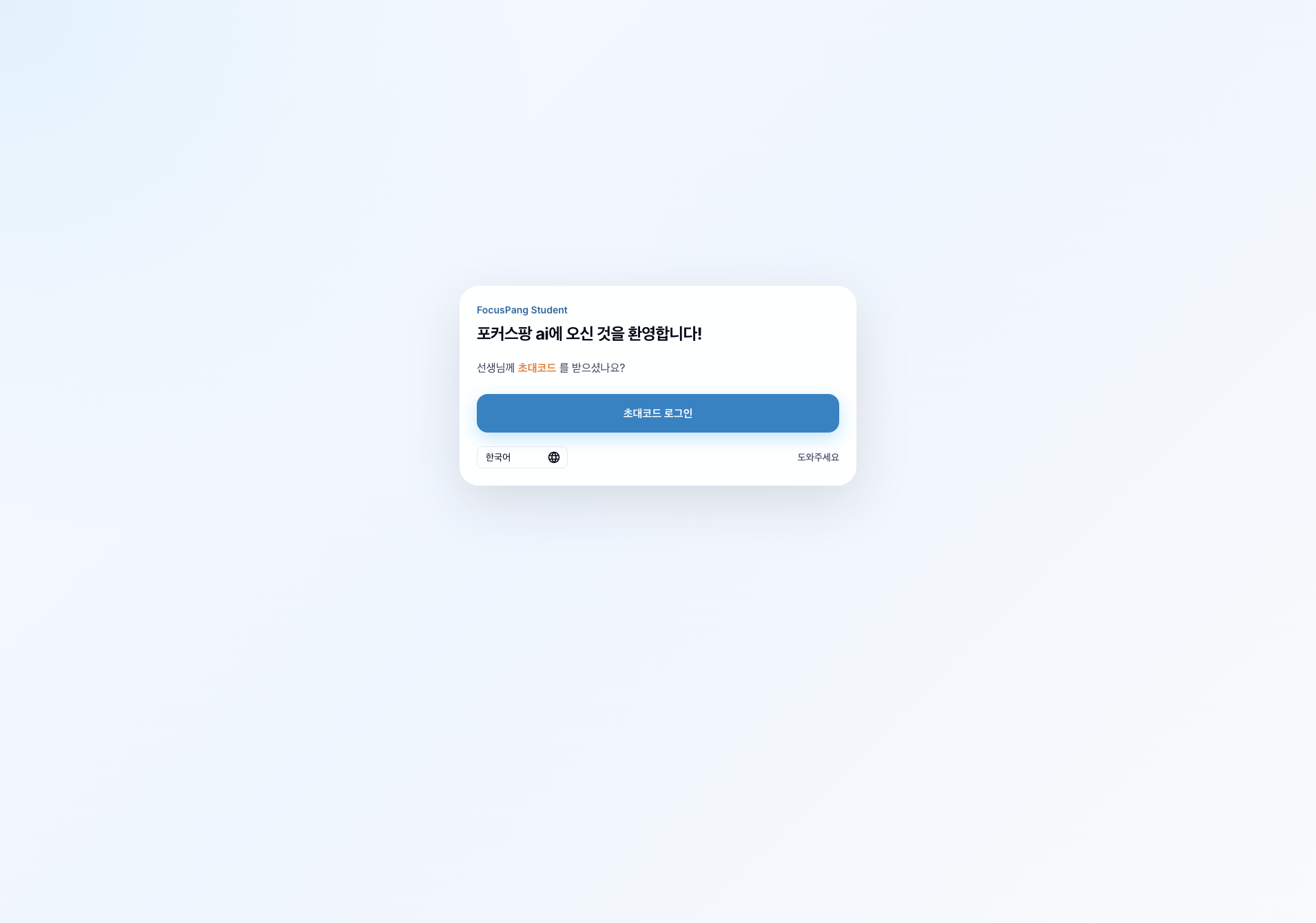
포커스팡 앱을 실행합니다. 컴퓨터에서는 크롬 브라우저로 포커스팡 학생 사이트에 접속해 주세요.
"포커스팡 ai에 오신 것을 환영합니다!" 화면에서 [초대코드 로그인] 버튼을 누릅니다.
2단계: 초대 코드 입력
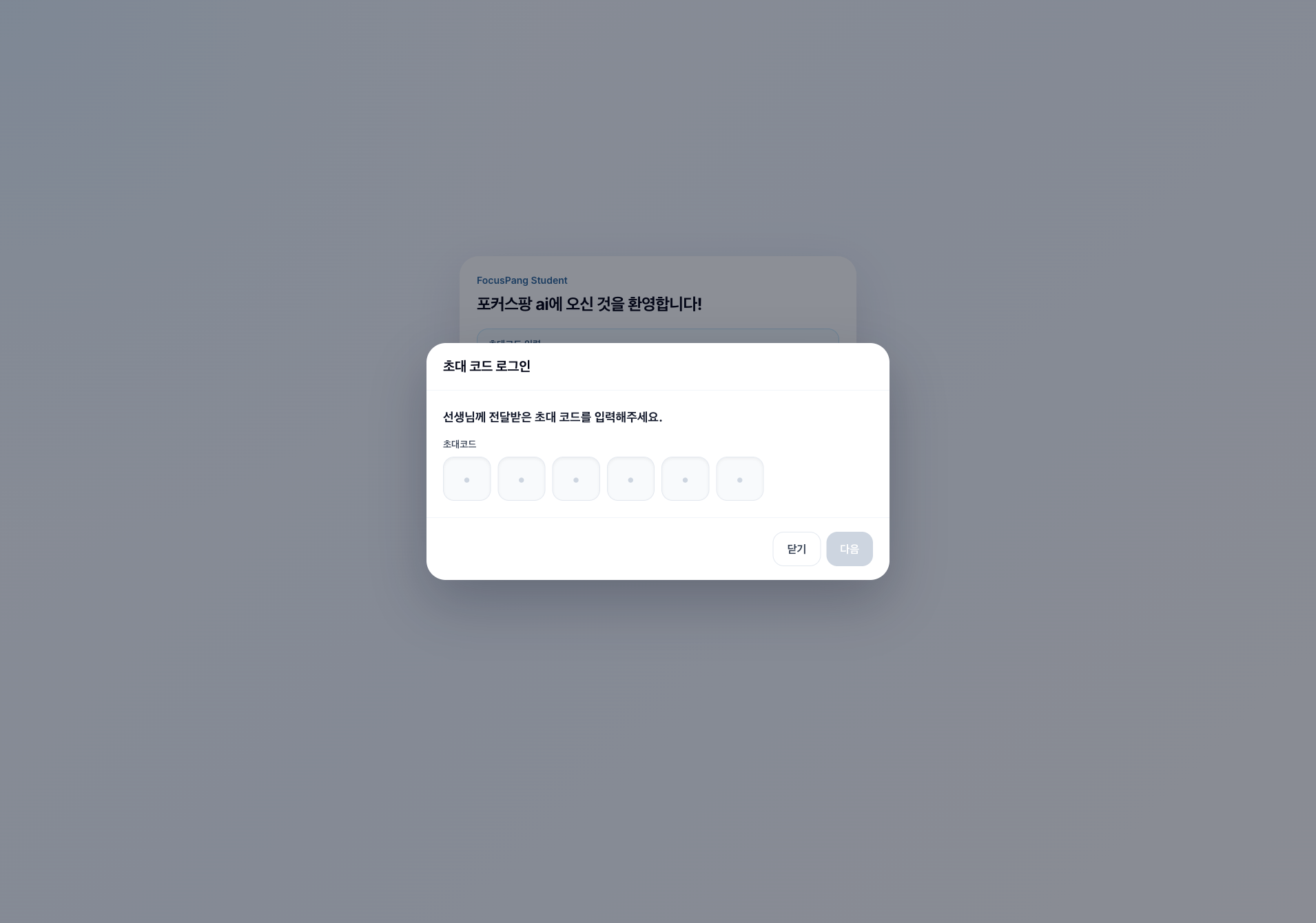
초대 코드 로그인 창이 열리면 선생님께 받은 초대 코드를 칸에 맞게 입력하고 [다음] 버튼을 누릅니다.
주의사항
- 선생님이 알려 준 코드와 똑같이 입력해야 합니다.
- 코드를 복사해서 붙여넣을 때는 앞뒤에 빈칸(공백)이 없는지 확인하세요.
3단계: 번호 입력하고 로그인
창 위쪽에 내 학교, 학년, 반이 나타납니다. 맞는지 먼저 확인하세요.
- 내 번호를 입력합니다.
- 학교에서 알려 준 번호 형식대로 숫자로 입력해요.
- 예) 1학년 1반 8번 학생은 10108 처럼 입력
- 미리 채워진 가명(별명)을 확인합니다. 다른 가명을 원하면 옆의 새로고침 버튼을 누르세요.
- [로그인] 버튼을 누릅니다.
로그인하면 내 수업이 시간표에 나타납니다. 다음 단계는 3. 수업 참여에서 알아보세요.
확장 프로그램 설치 안내
웹(브라우저)으로 로그인하면 화면 맨 위에 "웹으로 사용 중이시네요! 원활한 사용을 위해 확장 프로그램을 설치해주세요." 안내와 [설치하기] 버튼이 보일 수 있어요. 설치 방법은 1. 설치를 참고하세요.
자주 발생하는 문제 및 해결 방법
- 초대 코드 및 계정 문제
- 코드 오류: 선생님께 정확한 초대 코드를 다시 확인
- 입력 오류: 글자와 숫자를 하나씩 정확히 입력했는지 확인
- 중복 로그인: 이미 다른 기기에서 로그인한 경우 그 기기에서 먼저 로그아웃
- 기술적 문제
- 네트워크 오류: Wi-Fi 연결 상태 확인
- 앱 오류: 앱을 완전히 종료 후 다시 실행
- 브라우저: 컴퓨터에서는 크롬 브라우저를 사용
도움말
문제가 계속되면 담당 선생님께 도움을 요청해 주세요.