2. 회원가입 / 로그인
포커스팡을 사용하여 효과적인 디지털 수업을 진행하기 위해서는 먼저 선생님 계정으로 로그인해야 합니다.
계정 신청 및 회원가입
계정 신청 방법
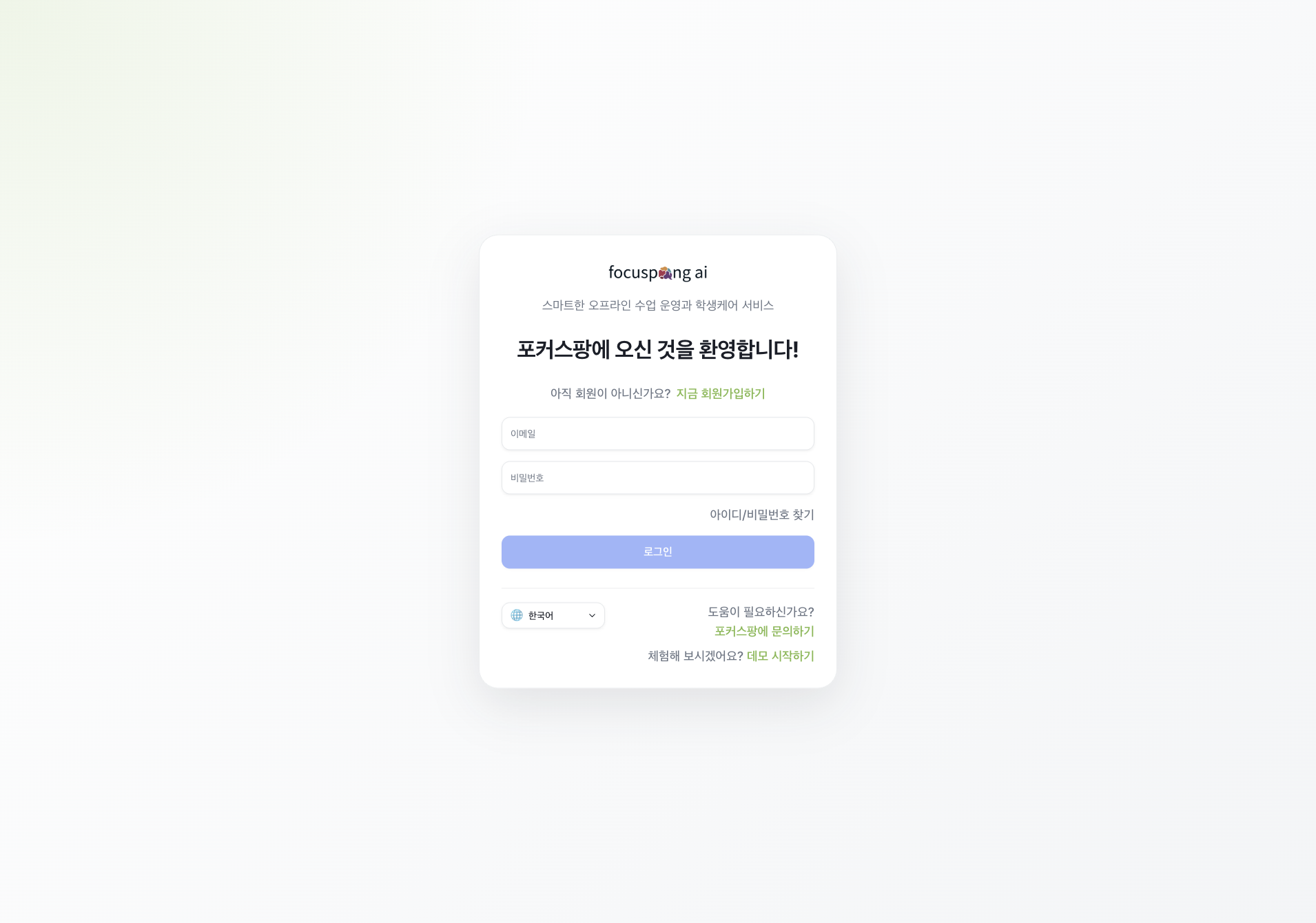
선생님 계정은 🔗선생님 사이트에서 회원가입을 통해 신청할 수 있습니다. 로그인 화면의 '아직 회원이 아니신가요?' 옆 지금 회원가입하기를 클릭하세요.
회원가입 절차
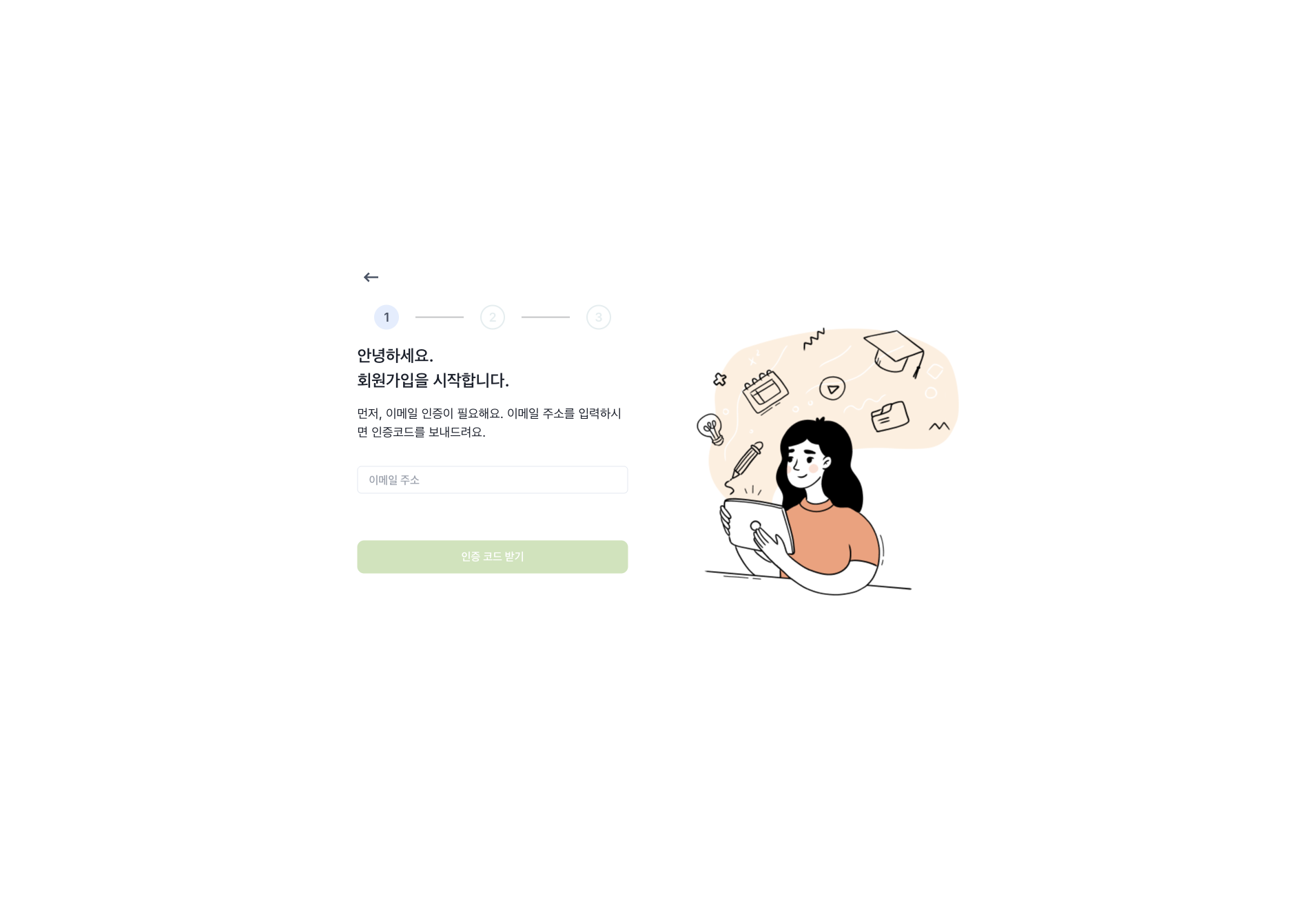
회원가입 화면은 3단계로 진행되며, 다음 내용을 차례로 입력합니다:
- 이메일 인증: 사용할 이메일 주소를 입력하고 [인증 코드 받기] 클릭
- 인증 코드 입력: 이메일로 받은 인증 코드 입력
- 개인정보 입력: 이름, 비밀번호 등 기본 정보 입력
- 약관 동의: 서비스 이용약관 및 개인정보 처리방침 동의
- 소속 학교 선택: 근무하는 학교 선택
- 가입 신청 완료: [확인하기], [다음] 버튼 클릭 후 가입 신청 완료
개인정보 동의서 관련 안내
회원가입 시 개인정보 수집 및 제3자 제공 동의를 받고 있으므로, 별도의 개인정보동의서를 제출할 필요가 없습니다.
계정 승인 절차
- 관리자 확인: 회원 가입 신청 완료 후 학교 관리자가 신청 내역 확인
- 승인 처리: 관리자가 계정 승인 완료
- 사용 가능: 승인 완료 후 계정 사용 가능
빠른 승인을 위한 팁
빠른 승인 처리를 위해 학교 관리자 선생님께 직접 승인을 요청해주세요.
로그인
로그인 절차
- 사이트 접속: Chrome 브라우저에서 teacher.focuspang.com에 접속합니다. 화면 아래쪽 언어 선택에서 한국어를 고를 수 있습니다.
- 계정 정보 입력: 가입 시 등록한 이메일과 비밀번호를 입력합니다.
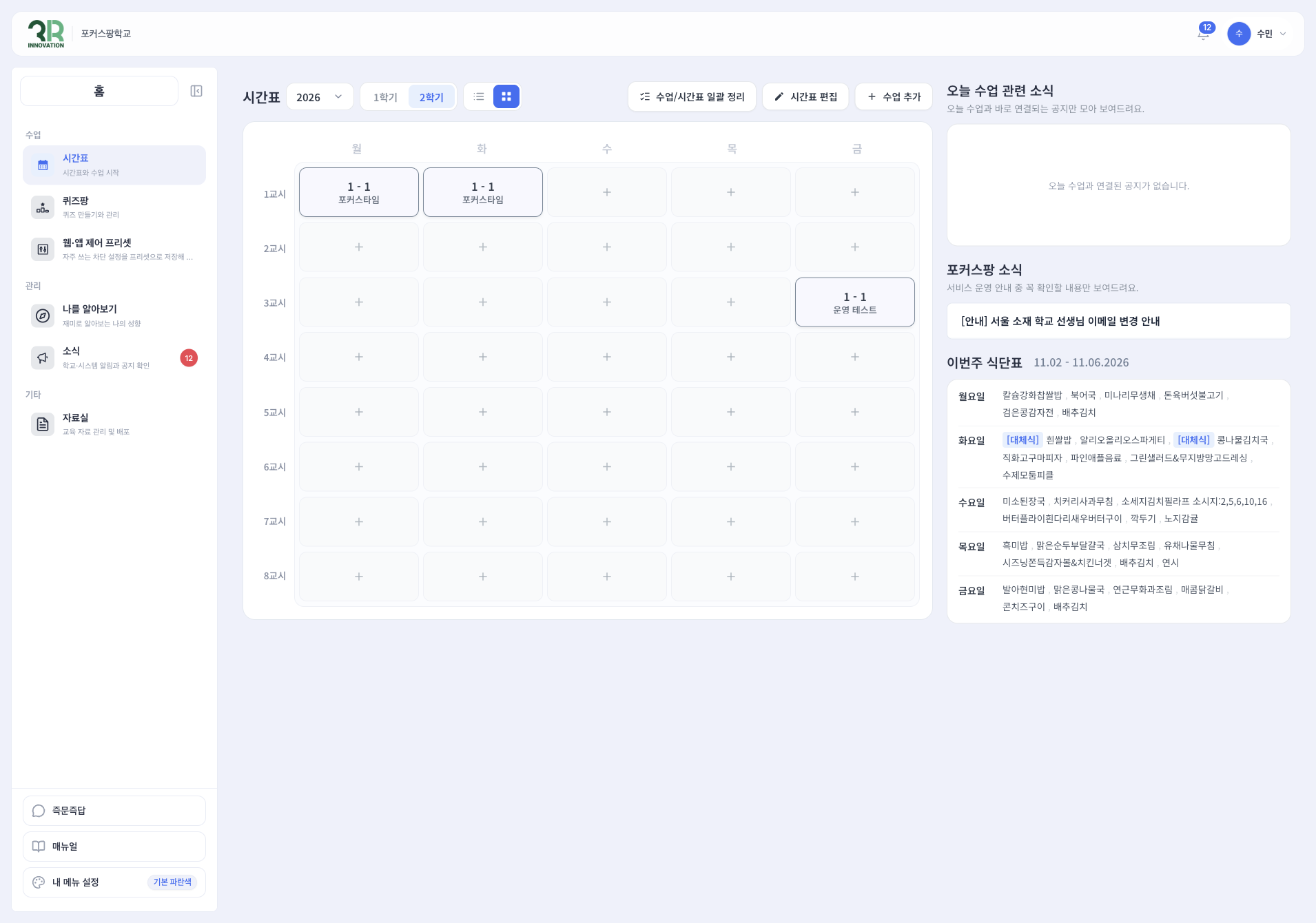
- 로그인 완료: [로그인] 버튼을 클릭하면 홈 화면의 시간표로 이동합니다.
처음 사용 안내
처음 로그인하면 주요 기능을 소개하는 안내가 나타날 수 있습니다. 나중에 다시 보고 싶다면 설정 → 가이드 다시 보기에서 다시 열 수 있습니다.
자주 발생하는 문제
- 승인 대기: 관리자 승인이 완료되지 않은 경우
- 비밀번호 오류: 비밀번호를 잘못 입력한 경우
- 계정 정보 오류: 이메일 주소를 잘못 입력한 경우
- 브라우저 문제: 브라우저 호환성 문제
해결 방법
- 승인 상태 확인: 관리자에게 승인 상태 문의
- 비밀번호 재설정: 로그인 화면의 아이디/비밀번호 찾기 이용
- 계정 정보 확인: 가입 시 사용한 정확한 이메일 주소 확인
- 브라우저 설정: Chrome 브라우저 사용 및 최신 버전 업데이트
최초 로그인 후 설정
프로필 설정
- 개인정보 확인: 설정에서 이름 등 개인정보가 정확한지 확인
- 프로필 사진: 학생들이 쉽게 식별할 수 있는 프로필 사진 설정
- 선생님 역할: 담임 선생님 / 과목 선생님 중 내 역할 선택
보안 설정
- 비밀번호 변경: 보안을 위해 초기 비밀번호 변경 권장
수업 준비
- 수업 생성: 시간표에서 [+ 수업 추가]로 첫 번째 수업 만들기 (3. 수업 만들기 참고)
- 학생 초대: 수업의 초대 코드를 학생들에게 공유
- 기능 탐색: 주요 기능들 미리 살펴보기