크롬북에서 포커스팡 사용하기
참고해 주세요
크롬북은 별도 앱 설치 없이 웹 브라우저에서 바로 사용할 수 있어요.
사용 방법
1단계: 크롬 브라우저 열기
크롬북에서 크롬 브라우저를 열어주세요. (크롬북에는 크롬 브라우저가 기본으로 설치되어 있습니다.)
2단계: 포커스팡 선생님 사이트 접속하기
주소창에 teacher.focuspang.com을 입력하거나 링크를 클릭하여 사이트에 접속해 주세요.
3단계: 바로가기 만들기 (선택사항)
더 쉽게 사용하려면 바로가기를 만들어 보세요.
- 포커스팡 사이트에 접속해 주세요.
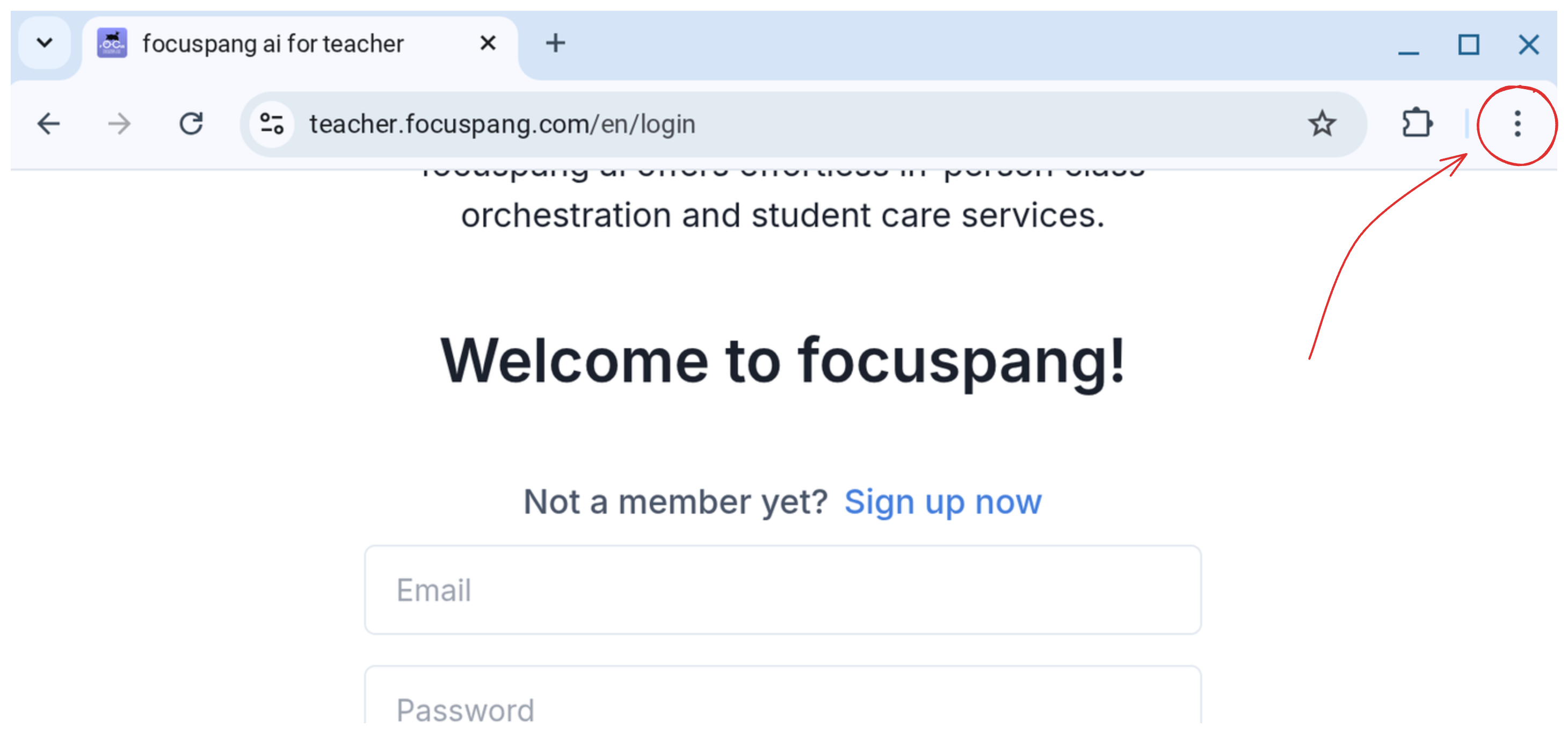
- 크롬 브라우저 오른쪽 위 점 3개 버튼을 클릭해 주세요.
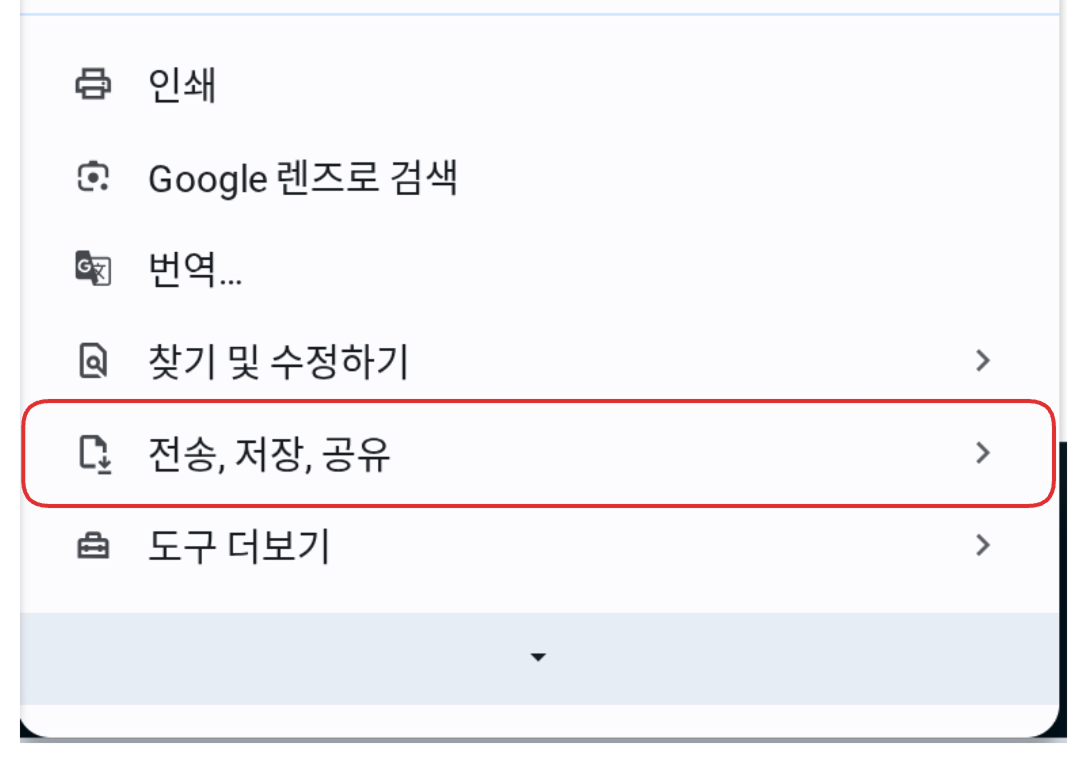
- 전송, 저장, 공유를 클릭해 주세요.
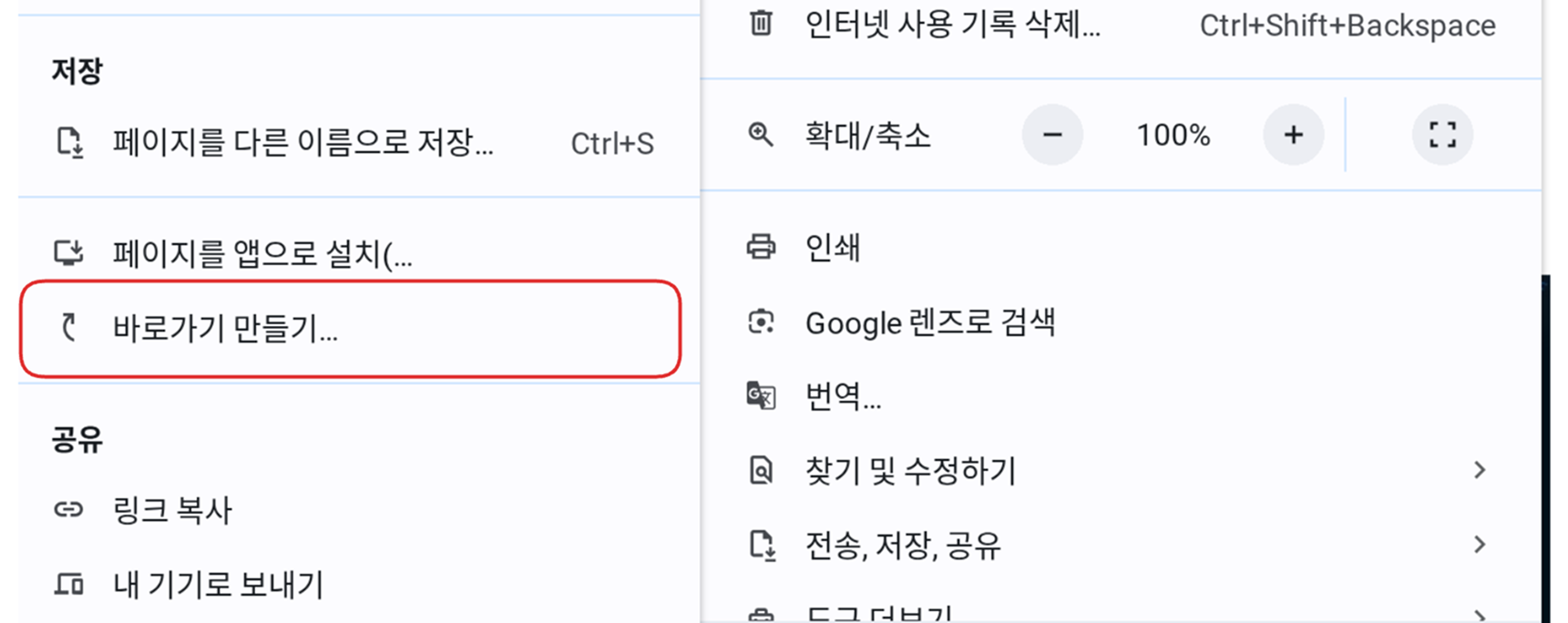
- 바로가기 만들기를 클릭해 주세요.
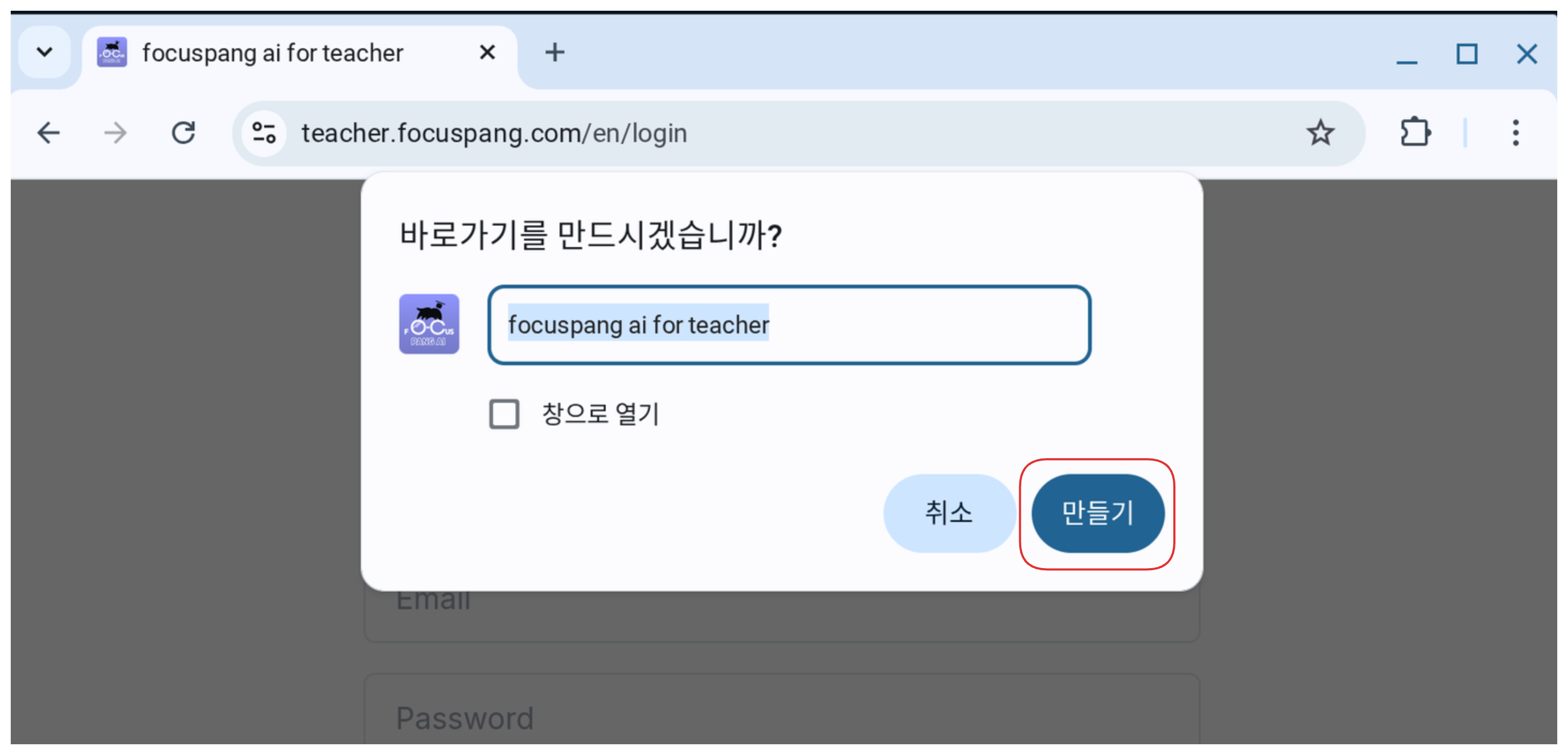
- 만들기를 클릭해 주세요.
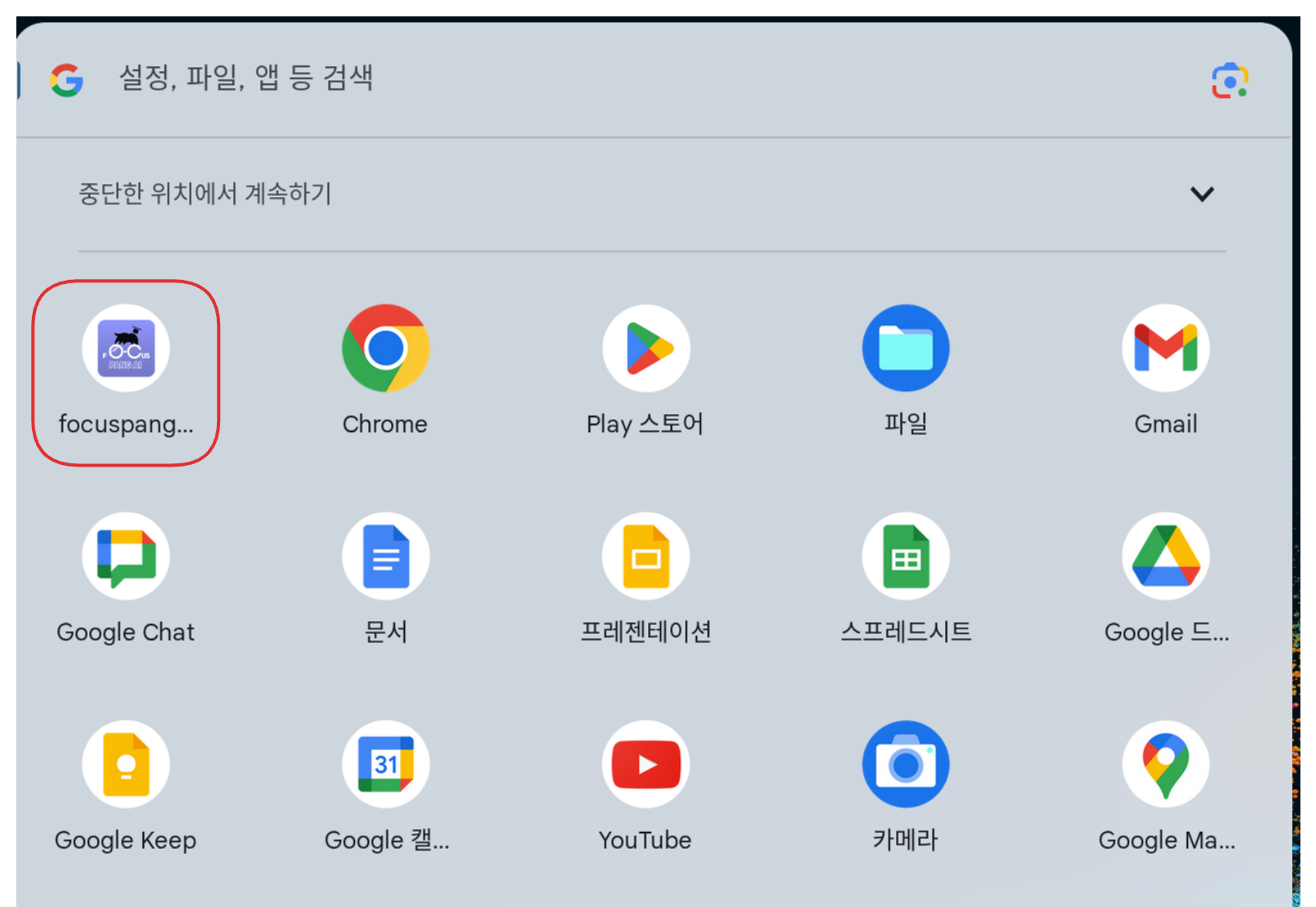
- 시작 관리자 ⦿ 를 눌러 바로가기가 생성 되어 있는지 확인해 주세요.
주의사항
- 크롬 브라우저를 사용해 주세요.
- 인터넷 연결이 필요해요.
- 마이크와 카메라 권한을 허용해 주세요.
도움말
- 사용이 어려우시면 학교 컴퓨터 담당 선생님께 도움을 요청해 주세요.
- 크롬북 CEU 설정에 대해 더 궁금하다면 해당 YouTube 영상(🔗바로가기)을 참고해 주세요.
다음 단계로 바로 가기: 회원가입/로그인