안드로이드 기기에 포커스팡 설치하기
안내
안드로이드 기기에서 모바일 브라우저(크롬, 삼성인터넷 등)로는 원활한 이용이 어렵습니다. 꼭 선생님용 앱을 설치해서 사용해 주세요.
설치 방법
1단계: 플레이스토어 열기
안드로이드 기기에서 플레이스토어 앱을 찾아 열어주세요.
2단계: 포커스팡 선생님 앱 다운로드
안드로이드용 선생님 앱
Google Play Store

다운로드
위 버튼을 누르거나, 플레이스토어에서 "포커스팡 선생님"을 검색해 주세요.
3단계: 앱 설치하기
포커스팡 선생님 앱을 찾았으면 설치 버튼을 눌러주세요.
설치 완료 후
1단계: 앱 실행하기
설치가 끝나면 홈 화면에 포커스팡 선생님 앱 아이콘이 생깁니다. 아이콘을 누르면 포커스팡을 사용할 수 있어요.
2단계: 각 권한 허용하기
1. 다른 앱 위에 표시 권한 허용
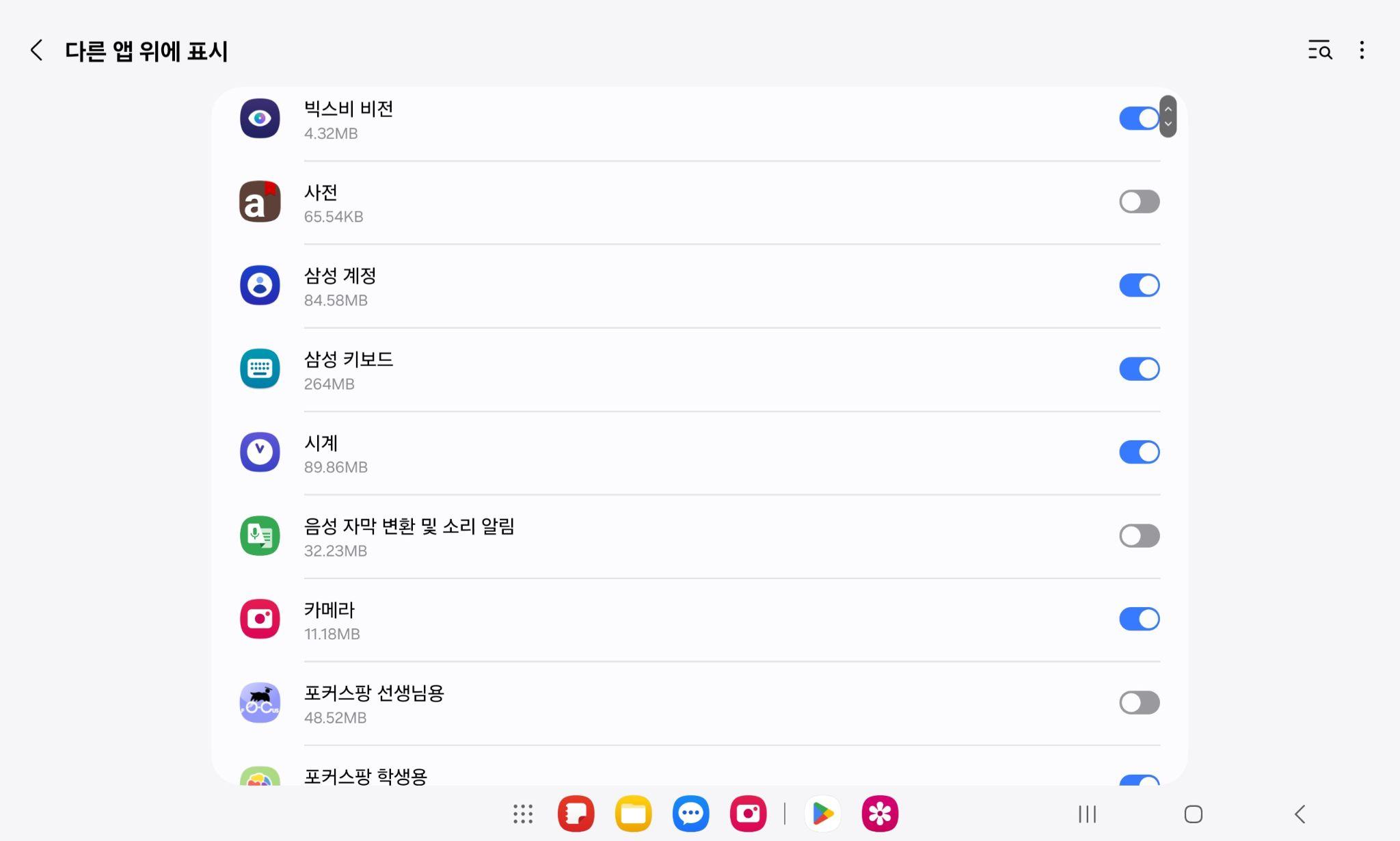
앱을 처음 실행하면 ‘다른 앱 위에 표시’ 권한 화면이 뜨며, 여기서 포커스팡 앱 권한을 허용해야 다음 단계로 진행할 수 있습니다.
2. 알림 권한 허용
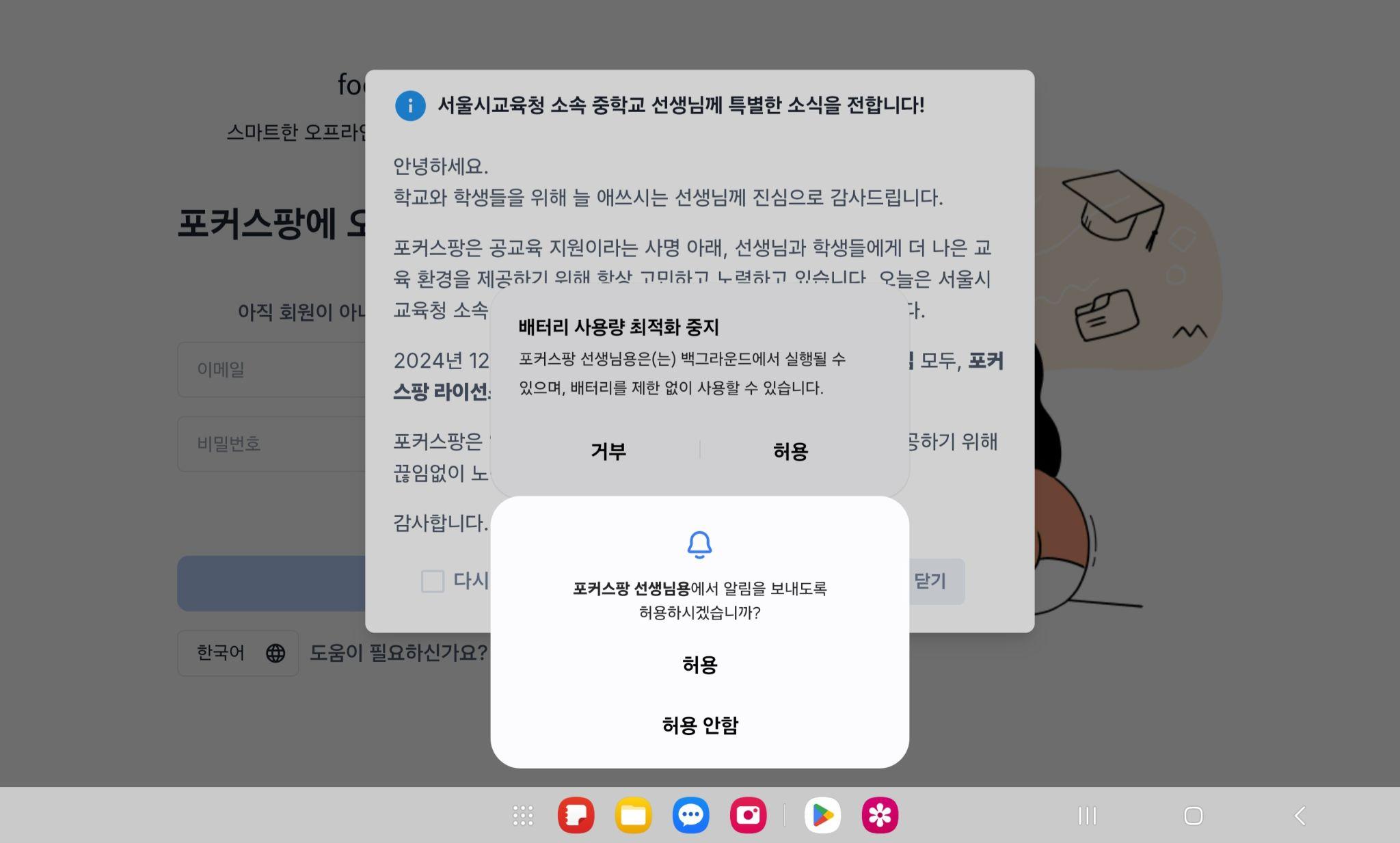
권한을 허용하면 곧바로 알림 권한 요청 팝업이 나타납니다. 서비스 알림을 정상적으로 받기 위해서는 허용 선택이 필요합니다.
3. 배터리 최적화 제외
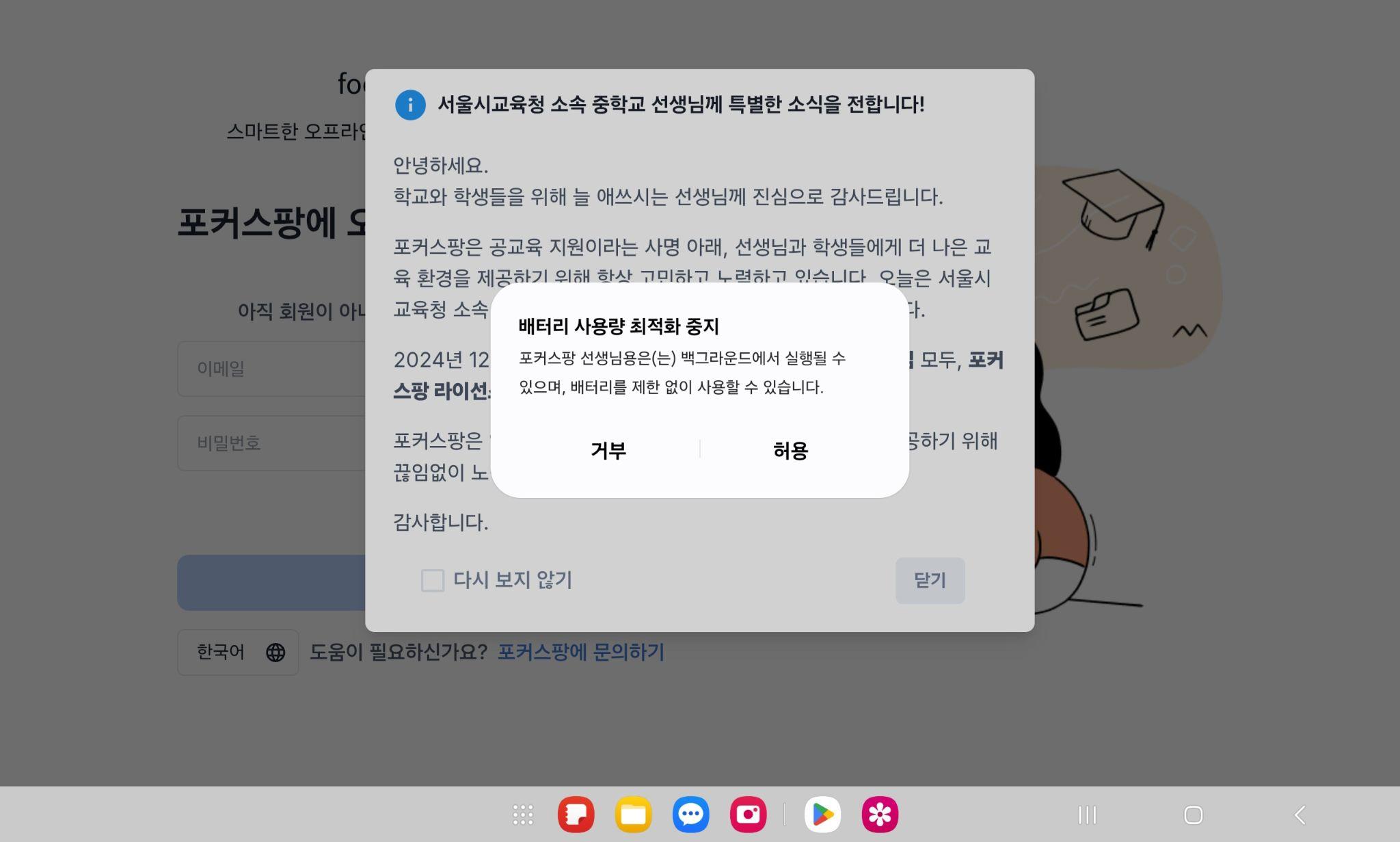
이후 배터리 사용량 최적화 제외 팝업이 표시됩니다. 백그라운드 실행 및 알림 유지를 위해 허용을 선택해야 정상 동작합니다.
4. 로그인 화면 진입
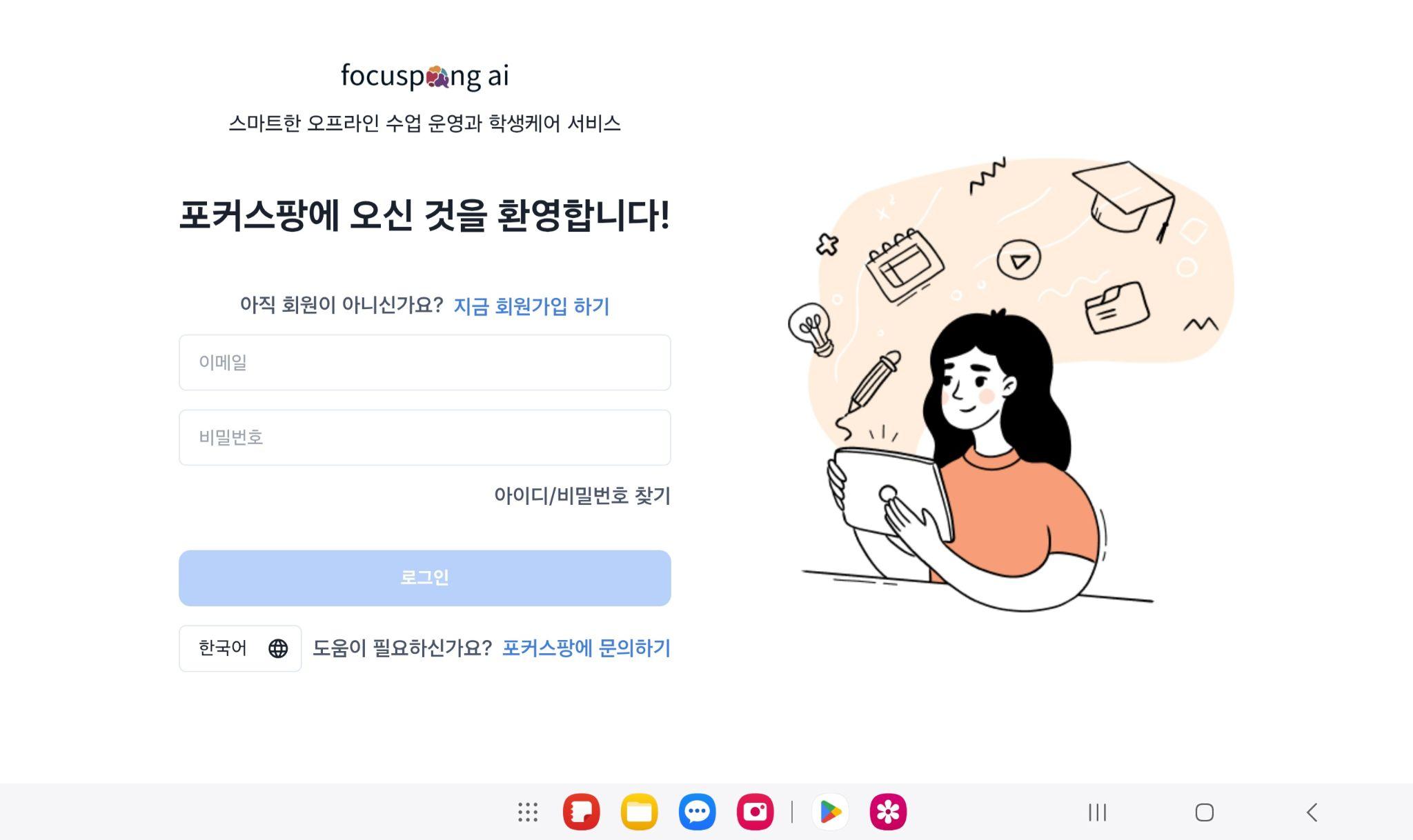
모든 권한을 허용한 후에야 로그인 화면으로 진입할 수 있습니다. 따라서 앞선 권한 허용 절차가 반드시 필요합니다.
도움말
설치가 어려우시면 학교 컴퓨터 담당 선생님께 도움을 요청해 주세요.
다음 단계로 바로 가기: 회원가입/로그인