포커스타임
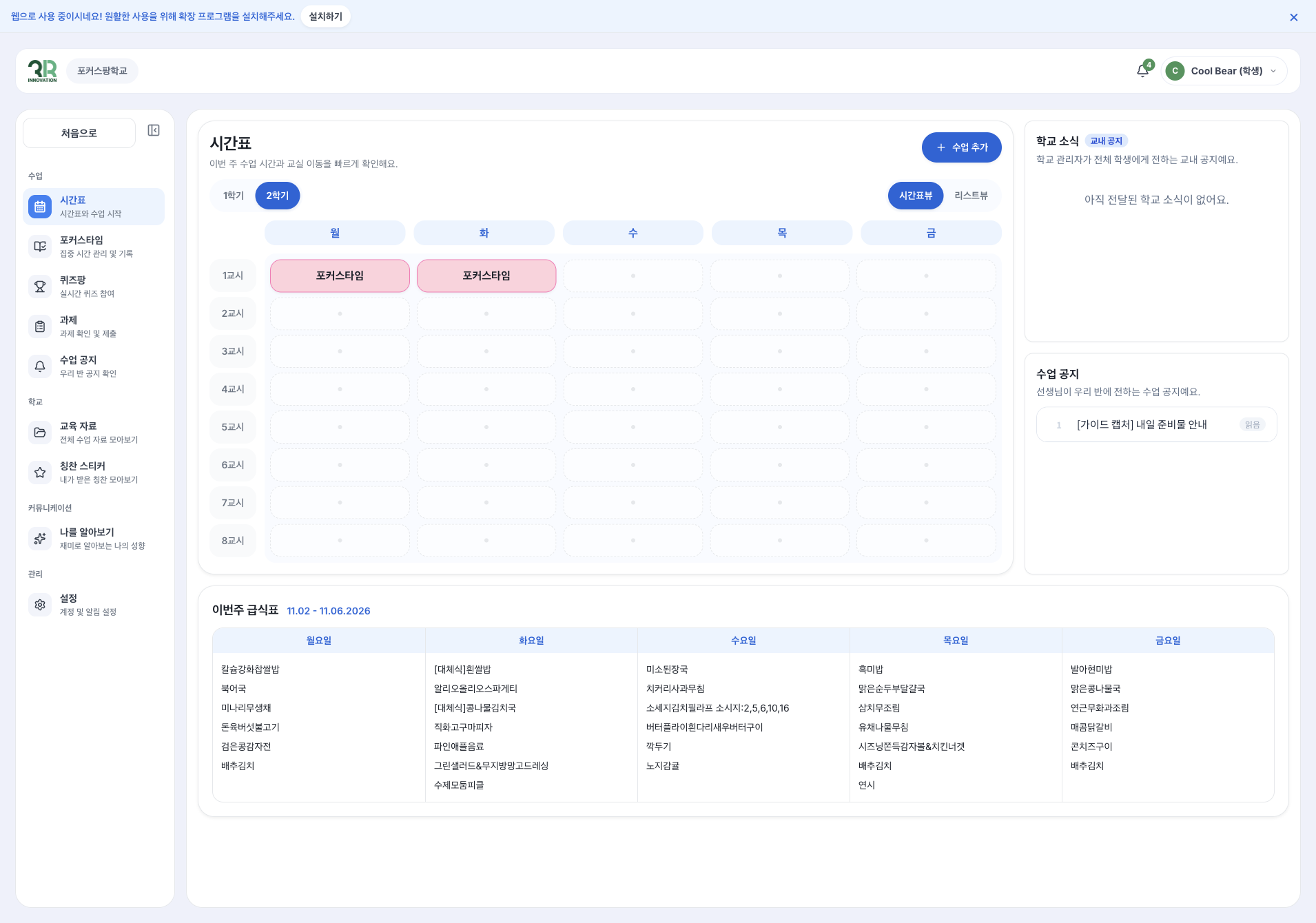
📍 시간표 → 수업 카드 → 왼쪽 메뉴 [포커스타임]
포커스타임이 뭐예요?
포커스타임에서는
- 선생님이 보여주시는 칠판과 화면을 볼 수 있어요.
- 칠판에 메모를 할 수 있어요.
- 선생님이 공유해주시는 자료를 받을 수 있어요.
- 선생님이 허용해주신 앱과 웹사이트만 사용할 수 있어요.
참여하는 방법
1단계: 포커스타임 참여하기
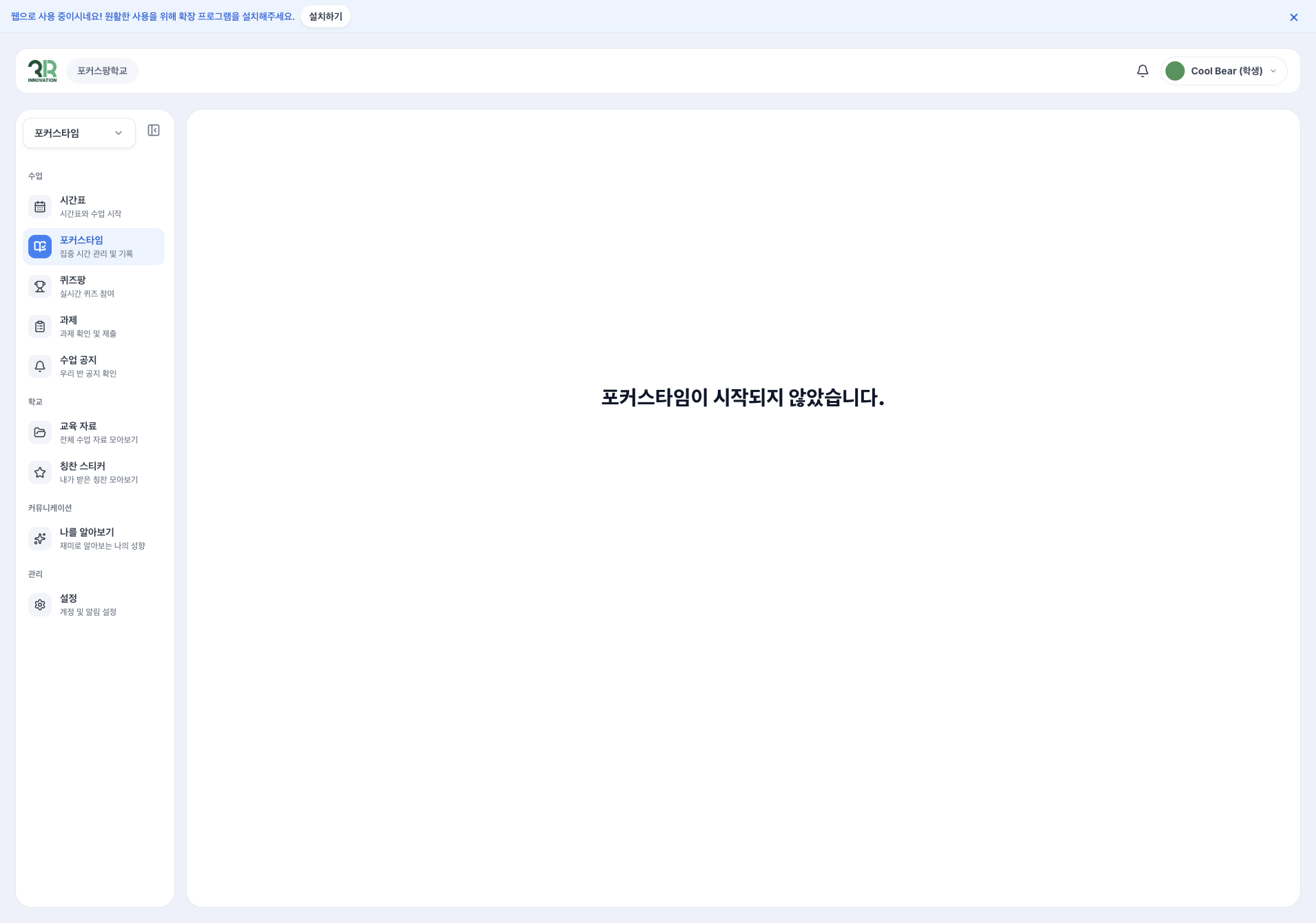
선생님이 포커스타임을 시작하기 전에는 '포커스타임이 시작되지 않았습니다.'라는 안내가 보입니다.
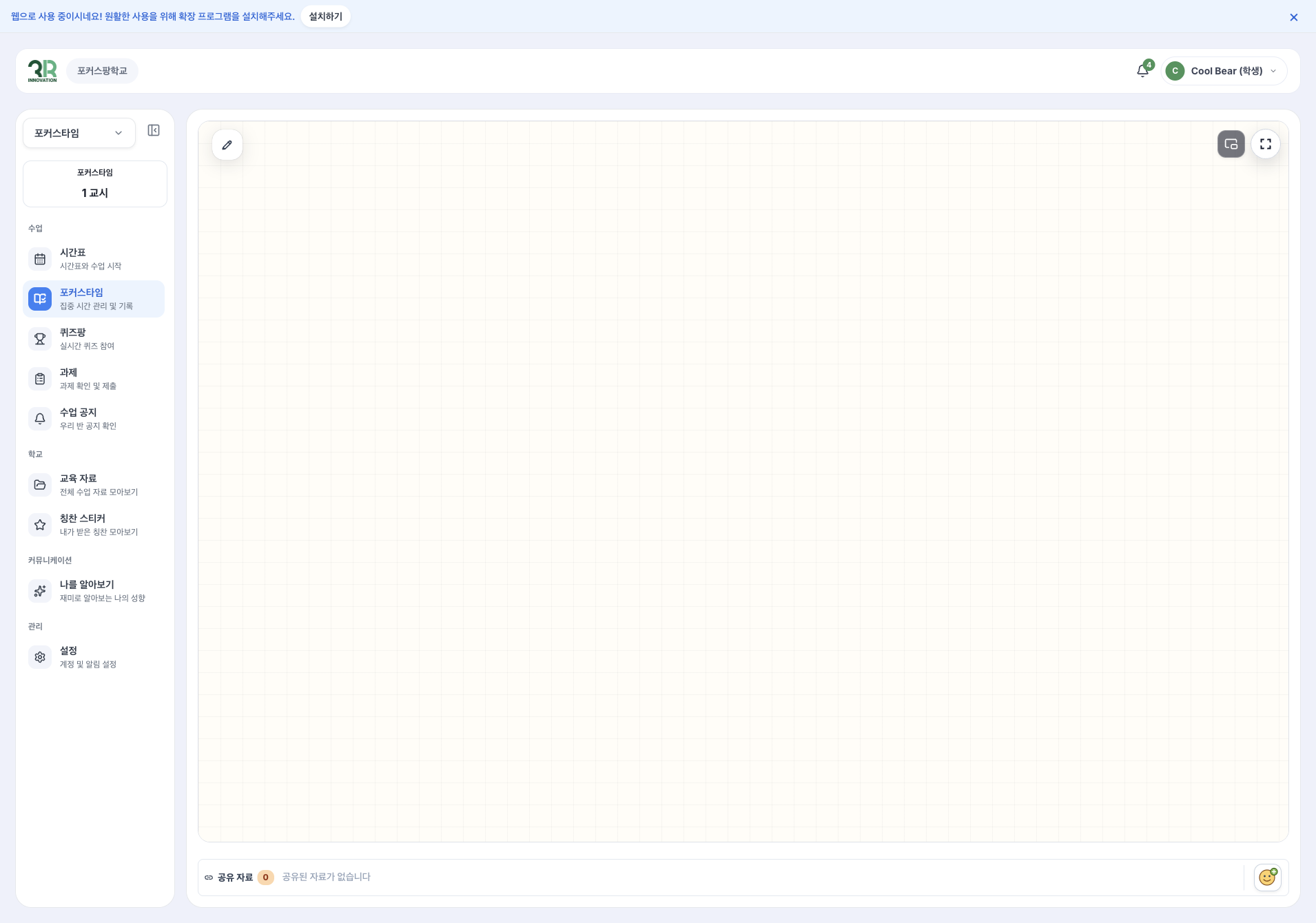
선생님이 수업을 시작하면, 왼쪽 메뉴에서 포커스타임을 열어 주세요. 선생님의 수업 칠판이 바로 보이고, 메뉴 위쪽에 수업 이름과 교시가 표시됩니다.
화면 공유 허용
브라우저에서 화면이나 카메라 공유를 묻는 창이 나타나면 허용을 선택해 주세요. 그래야 선생님이 내 화면을 볼 수 있어요.
2단계: 기능 활용하기
1. 메모하기
칠판 왼쪽 위의 ✏️연필 버튼을 클릭하면 칠판에 메모할 수 있습니다.
2. 전체화면으로 보기
칠판 오른쪽 위의 전체화면 버튼을 클릭하면 선생님이 공유한 화면을 전체 화면으로 볼 수 있습니다.
3. 선생님이 공유한 자료 받기
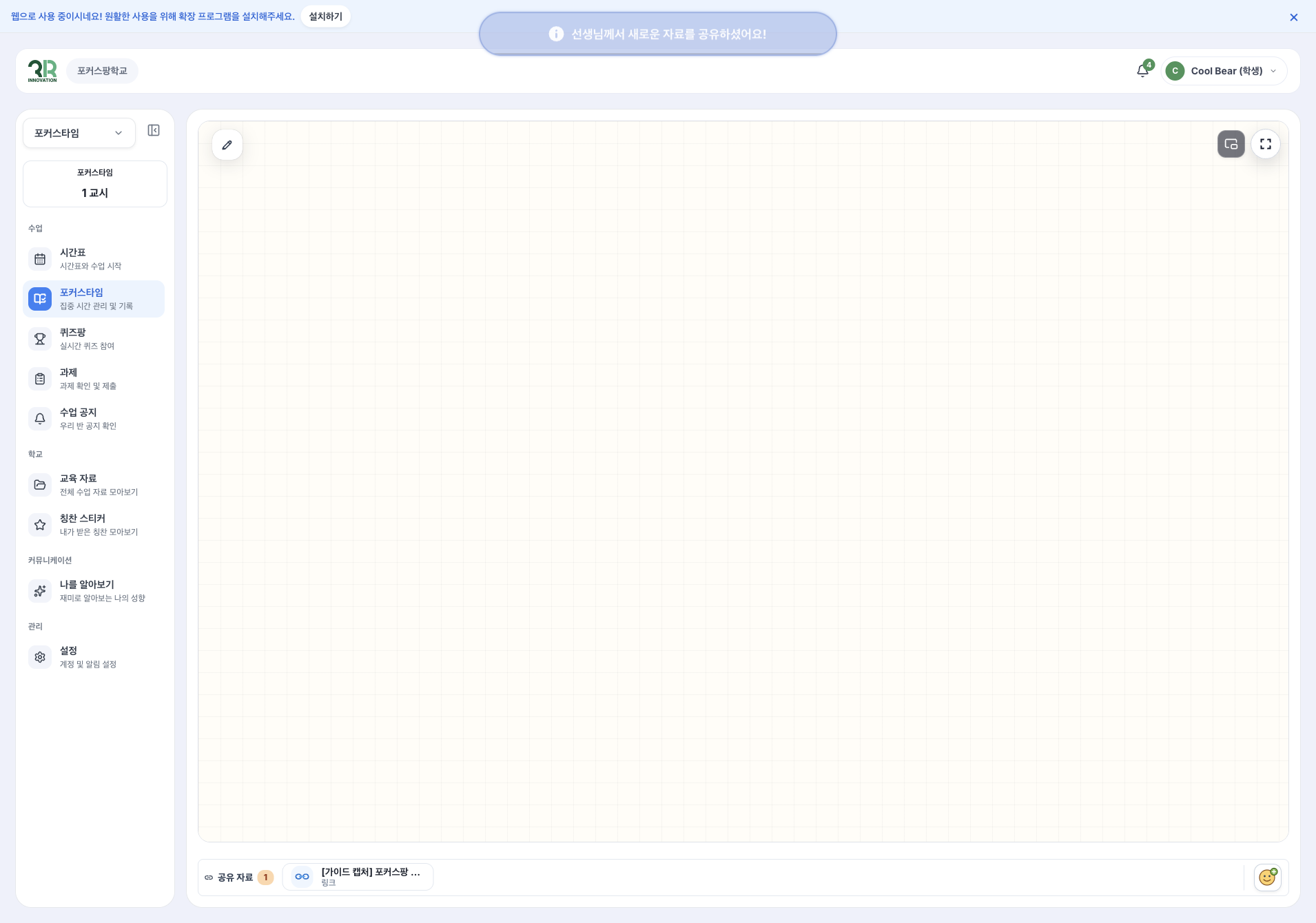
선생님이 링크나 파일을 공유하면 '선생님께서 새로운 자료를 공유하셨어요!' 알림이 나타나고, 아래쪽 공유 자료에 자료가 추가됩니다. 자료를 클릭하면 바로 열 수 있습니다.
화면이 잠겼을 때
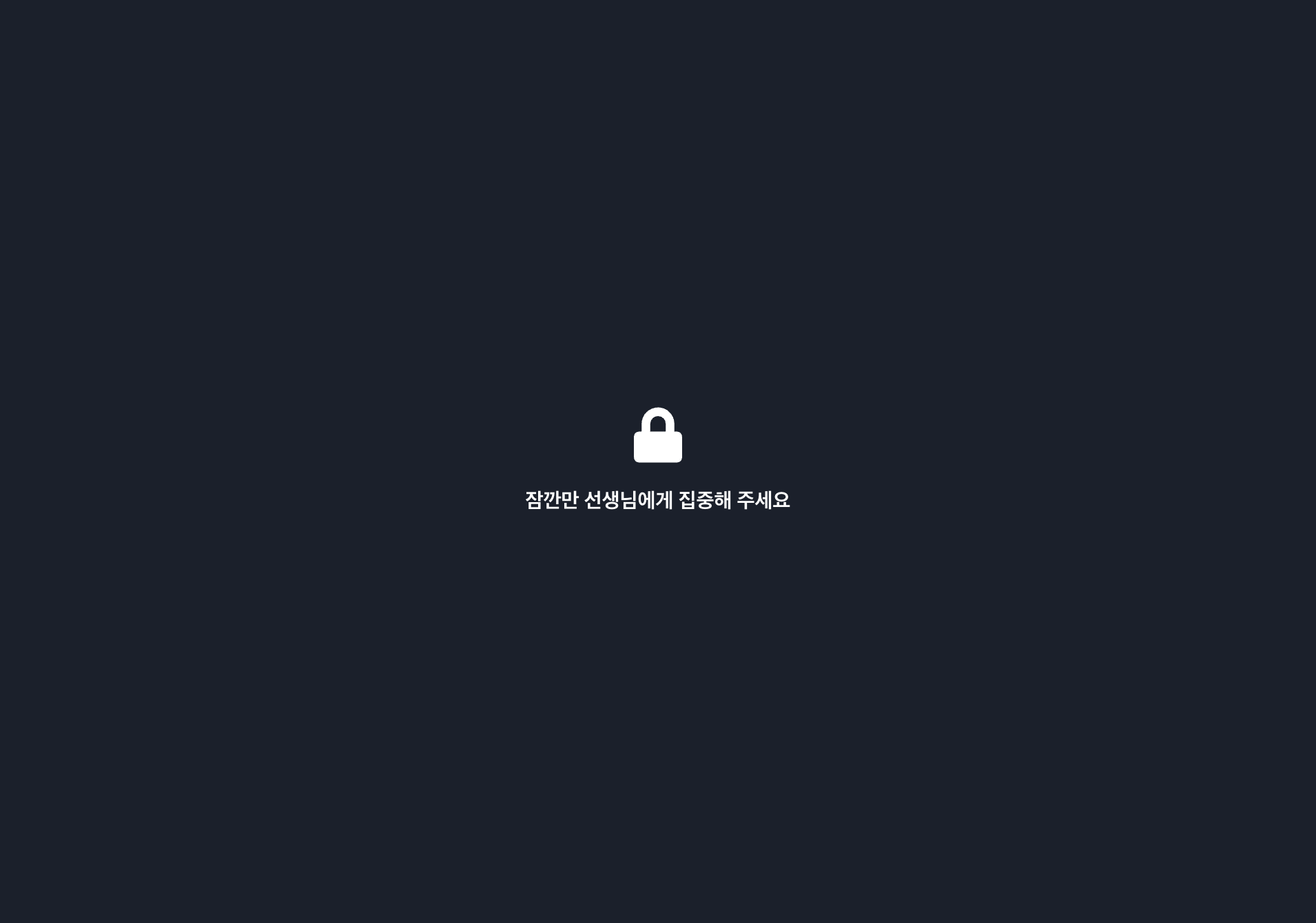
선생님이 화면을 잠그면 '잠깐만 선생님에게 집중해 주세요'라는 메시지와 함께 화면이 어두워집니다. 잠금이 풀릴 때까지 선생님에게 집중해 주세요.
포커스타임이 끝나면
선생님이 수업을 종료하면 시간표 화면으로 돌아갑니다.