3. 수업 참여
로그인을 완료했다면 이제 본격적으로 다양한 수업 활동에 참여해보세요!
수업 들어가기와 추가하기
수업 들어가기
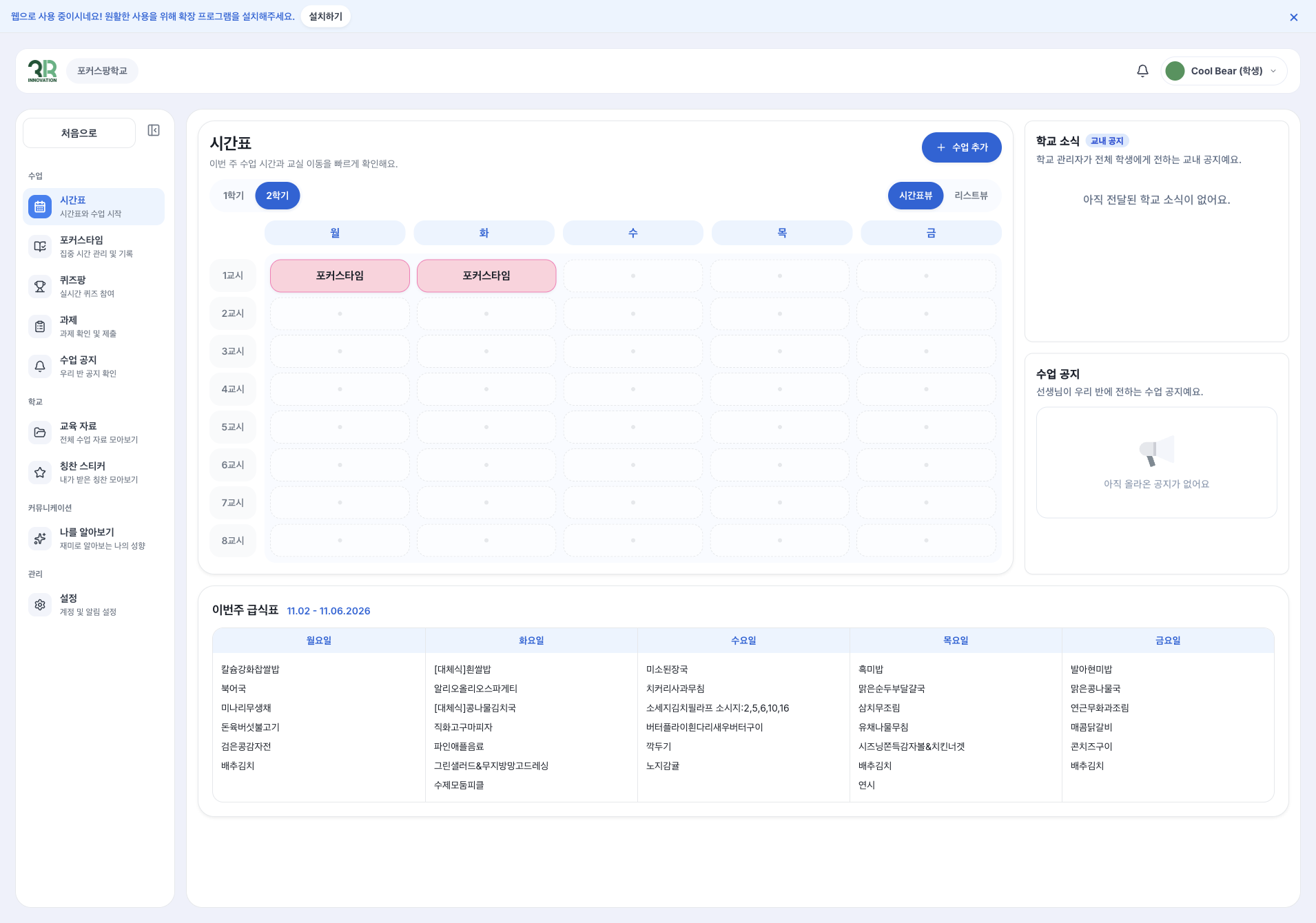
초대코드로 로그인하면 수업이 자동으로 시간표에 나타납니다. 시간표에서 참여하고 싶은 수업을 클릭하면 수업에 참여할 수 있습니다. 시간표 오른쪽에서는 학교 소식과 수업 공지를, 아래쪽에서는 이번주 급식표를 확인할 수 있어요.
수업 추가하기
로그인 이후, 새로운 과목 수업에 참여하고 싶을 때는 수업을 추가하면 됩니다. 시간표 오른쪽 위에 있는 [+ 수업 추가] 버튼을 눌러주세요.
확장 프로그램 설치 안내
컴퓨터 브라우저로 사용하면 화면 위쪽에 '웹으로 사용 중이시네요! 원활한 사용을 위해 확장 프로그램을 설치해주세요.' 안내가 나타날 수 있습니다. 설치 방법은 1. 설치를 참고하거나 선생님께 문의하세요.
수업 활동
왼쪽 메뉴에서 다음과 같은 다양한 활동을 통해 학습할 수 있습니다. 시간표에서 수업을 클릭하면 메뉴 맨 위에 그 수업 이름이 표시됩니다.
- 시간표: 시간표를 보고 수업을 시작합니다.
- 포커스타임: 선생님이 보여주는 화면을 보고, 공유된 자료를 확인합니다. → 포커스타임
- 퀴즈팡: 실시간 퀴즈에 참여하고 내 기록을 확인합니다. → 퀴즈팡
- 과제: 과제를 확인하고 제출한 뒤 선생님의 피드백을 받습니다. → 과제
- 수업 공지: 선생님의 중요한 안내사항과 수업 정보를 확인합니다. → 수업 공지
- 교육 자료: 전체 수업 자료를 모아 봅니다.
- 칭찬 스티커: 내가 받은 칭찬을 모아 봅니다.
- 나를 알아보기: 재미로 나의 성향을 알아봅니다.
- 설정: 계정 및 알림을 설정합니다.
이제 각 활동별로 자세한 참여 방법을 알아보겠습니다!