과제
📍 시간표 → 수업 카드 → 왼쪽 메뉴 [과제]
과제 확인하기
1단계: 과제 목록
과제 목록에서 과제 제목, 남은 기간, 제출 기한과 내 상태(미제출 / 제출 / 채점 완료)를 확인할 수 있습니다.
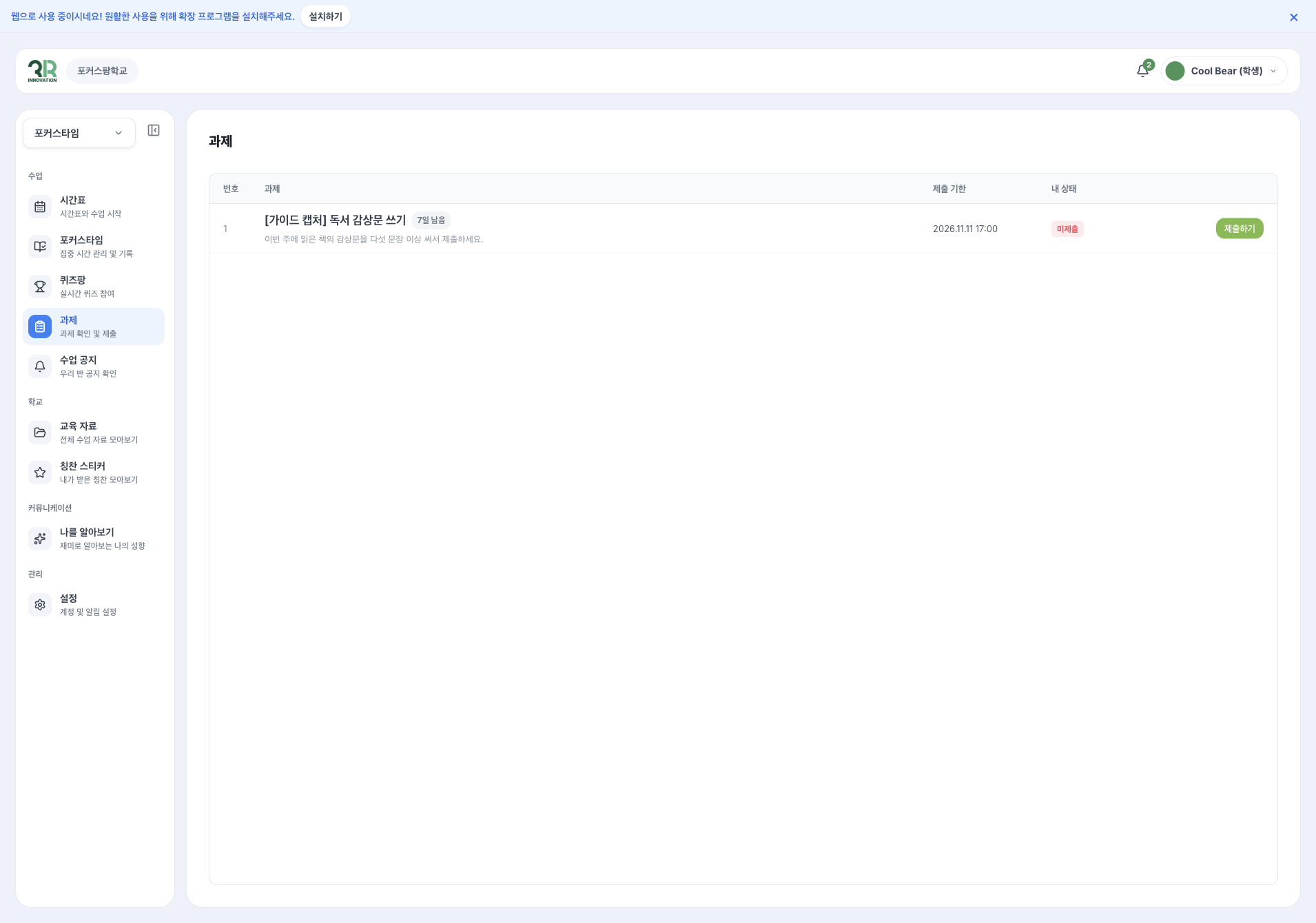
![학생 과제 목록. 번호, 과제(제목과 '7일 남음' 표시, 내용), 제출 기한(2026.11.11 17:00), 내 상태(미제출) 열이 있고 오른쪽에 [제출하기] 버튼이 있음](/img/kr/2026/student/13-assignment-list.png)
2단계: 과제 정보 확인
제출할 과제를 클릭하면 [과제 정보] 탭에서 과 제 내용, 공개 일시, 제출 기한과 남은 기간, 첨부파일을 확인할 수 있습니다.
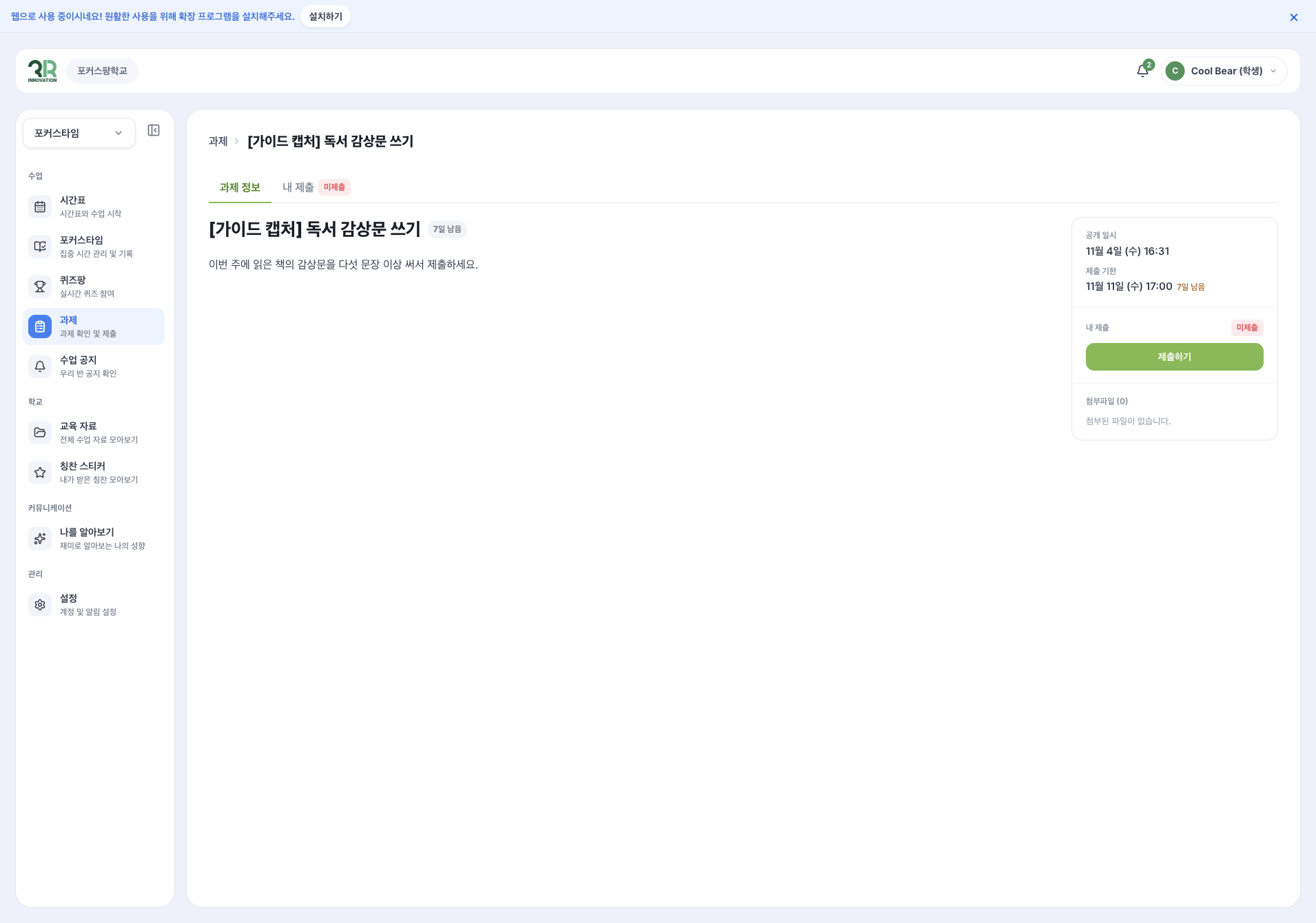
![과제 상세의 [과제 정보] 탭. [과제 정보]와 [내 제출 미제출] 탭, 과제 제목과 내용이 있고, 오른쪽에 공개 일시, 제출 기한(7일 남음), 내 제출(미제출)과 [제출하기] 버튼, 첨부파일(0)이 있음](/img/kr/2026/student/14-assignment-detail.png)
과제 제출하기
과제 제출
[제출하기] 버튼을 누르거나 [내 제출] 탭을 열어 제목과 내용을 작성한 뒤, [제출하기] 버튼을 클릭하여 과제를 제출합니다.
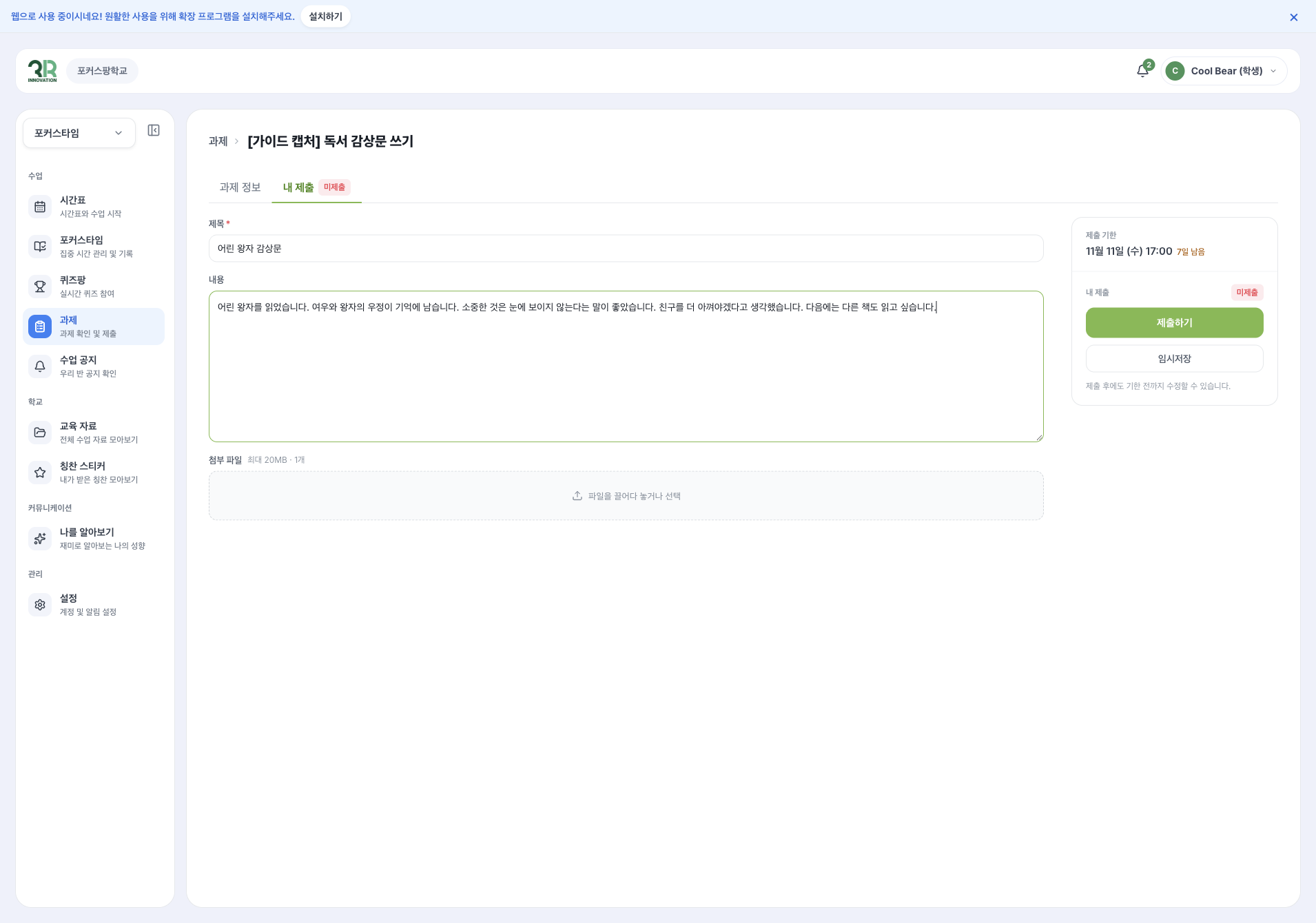
![[내 제출] 탭의 제출 작성 화면. 제목 입력란(예: 어린 왕자 감상문), 내용 입력란, '최대 20MB · 1개' 안내와 '파일을 끌어다 놓거나 선택' 영역이 있는 첨부 파일, 오른쪽에 제출 기한, 내 제출(미제출), [제출하기]와 [임시저장] 버튼, '제출 후에도 기한 전까지 수정할 수 있습니다.' 안내가 있음](/img/kr/2026/student/15-assignment-submit-form.png)
- 첨부 파일을 추가할 수 있습니다. (최대 20MB, 1개)
- 과제가 아직 미완성일 경우 [임시저장]할 수 있습니다.
과제 수정
제출하면 '제출 완료' 알림이 나타나고 내 제출 상태가 제출로 바뀝니다. 마감 기한이 지나기 전까지는 [수정하기] 버튼을 눌러 과제 내용을 수정할 수 있습니다.
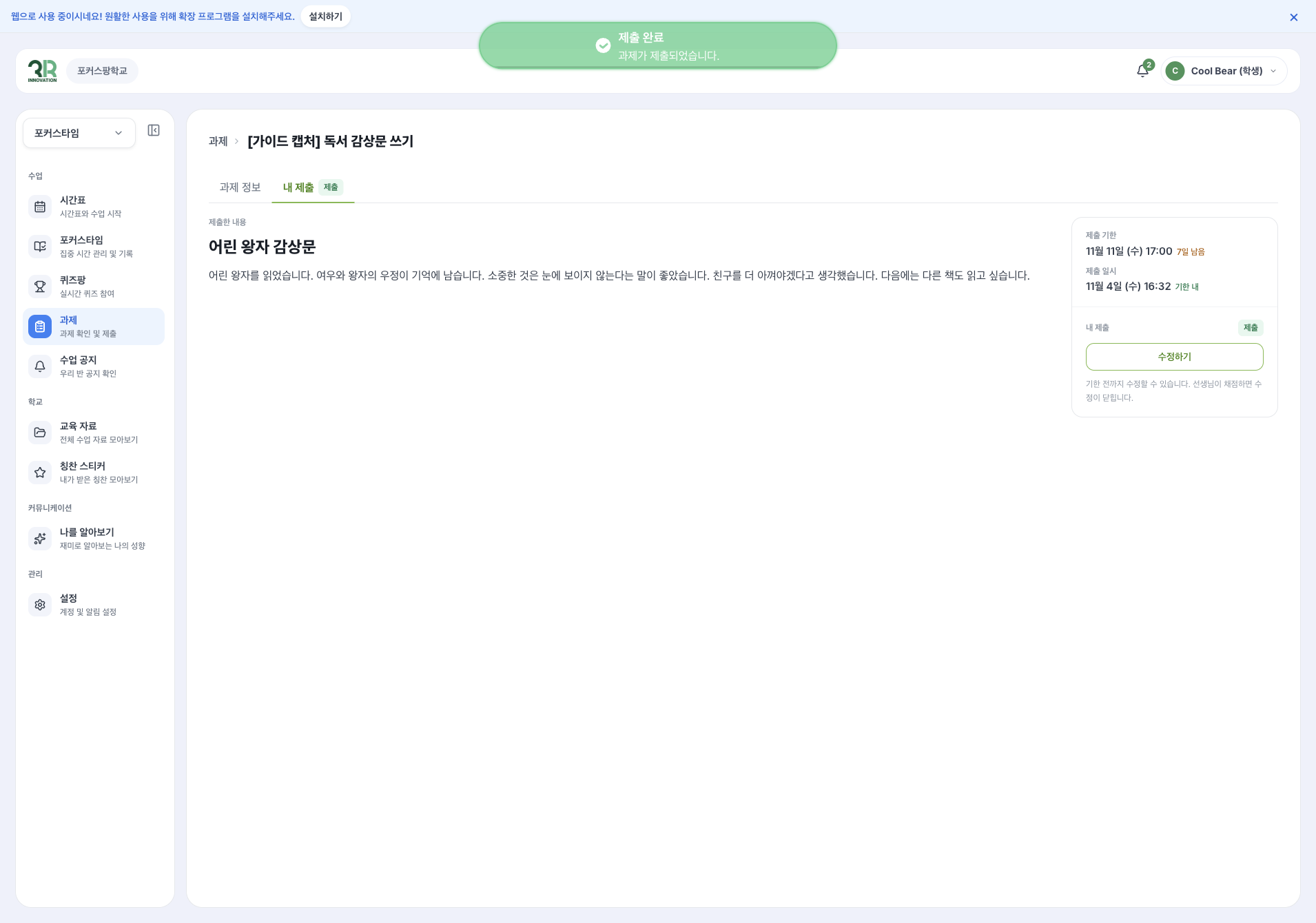
![과제 제출 후 화면. 위쪽에 '제출 완료 · 과제가 제출되었습니다.' 알림, 제출한 제목과 내용이 있고, 오른쪽에 제출 기한, 제출 일시(기한 내), 내 제출(제출)과 [수정하기] 버튼, '기한 전까지 수정할 수 있습니다. 선생님이 채점하면 수정이 닫힙니다.' 안내가 있음](/img/kr/2026/student/16-assignment-submitted.png)
주의
선생님이 채점하면 더 이상 과제를 수정할 수 없습니다.
점수 확인하기
1단계: 과제 목록
과제 목록에서 점수를 확인할 과제를 클릭합니다. 선생님이 채점을 마치면 내 상태가 채점 완료로 바뀝니다.
2단계: 피드백 확인
[내 제출] 탭에서 선생님 피드백과 점수를 확인할 수 있습니다.
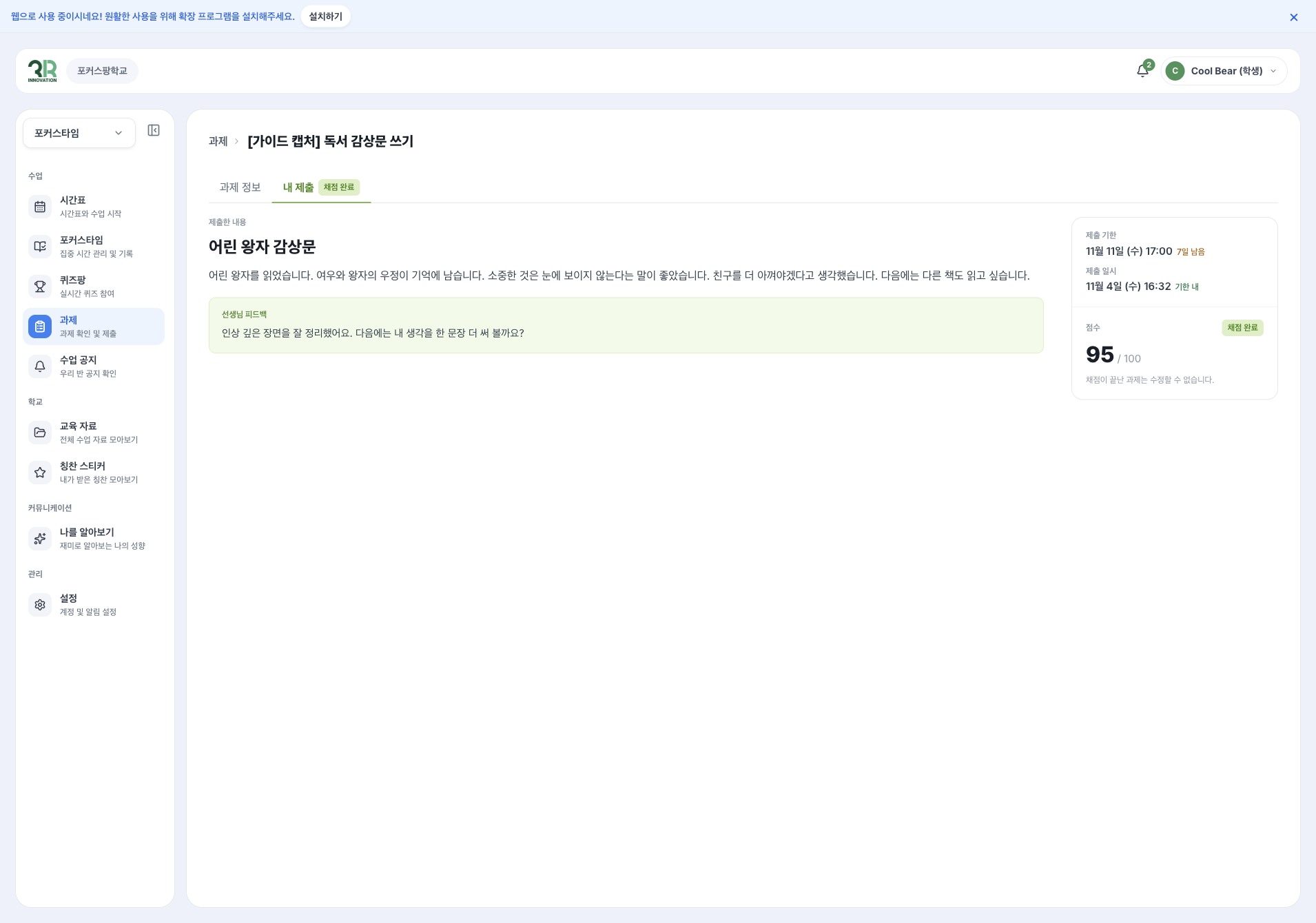
![채점 완료된 [내 제출] 탭. 제출한 제목과 내용 아래에 초록색 '선생님 피드백' 상자가 있고, 오른쪽에 점수 95 / 100과 채점 완료 표시, '채점이 끝난 과제는 수정할 수 없습니다.' 안내가 있음](/img/kr/2026/student/17-assignment-feedback.png)