안드로이드 태블릿에 포커스팡 설치하기
설치 방법
1단계: 플레이스토어 열기
안드로이드 기기에서 플레이스토어 앱을 찾아 열어주세요.
2단계: 설치 파일 받기

다운로드
위 다운로드 버튼을 누르거나, 플레이스토어에서 "포커스팡 학생용"을 검색해 주세요.
3단계: 앱 설치하기
포커스팡 학생용 앱을 찾았으면 설치 버튼을 눌러주세요.
설치 완료 후
1단계: 앱 실행하기
2단계: 각 권한 허용하기
1. 알림 권한 허용
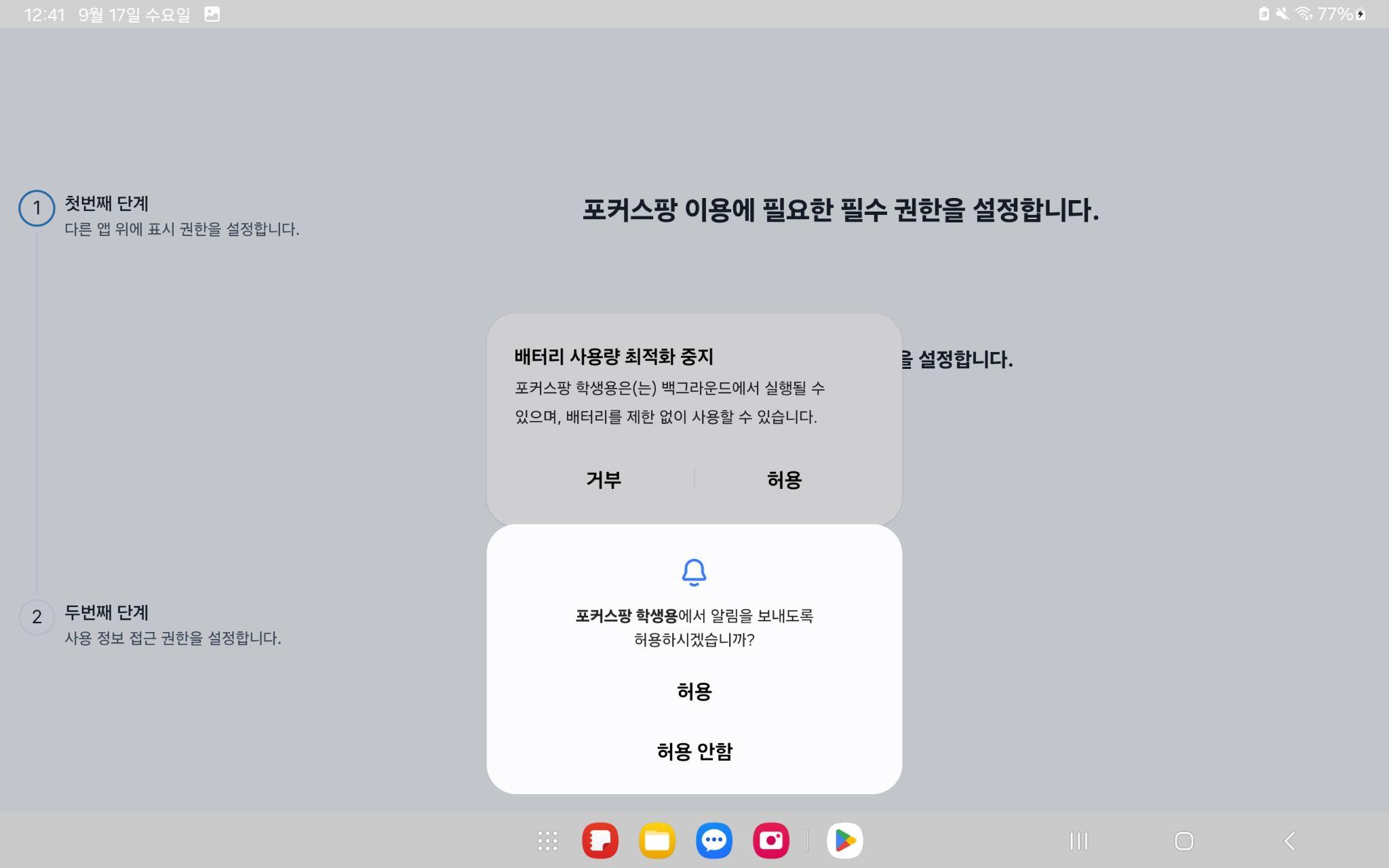
앱 실행 시 알림 권한 팝업이 표시됩니다. 서비스 알림을 정상적으로 받기 위해서는 허용 선택이 필요합니다.
2. 배터리 사용량 최적화 중지
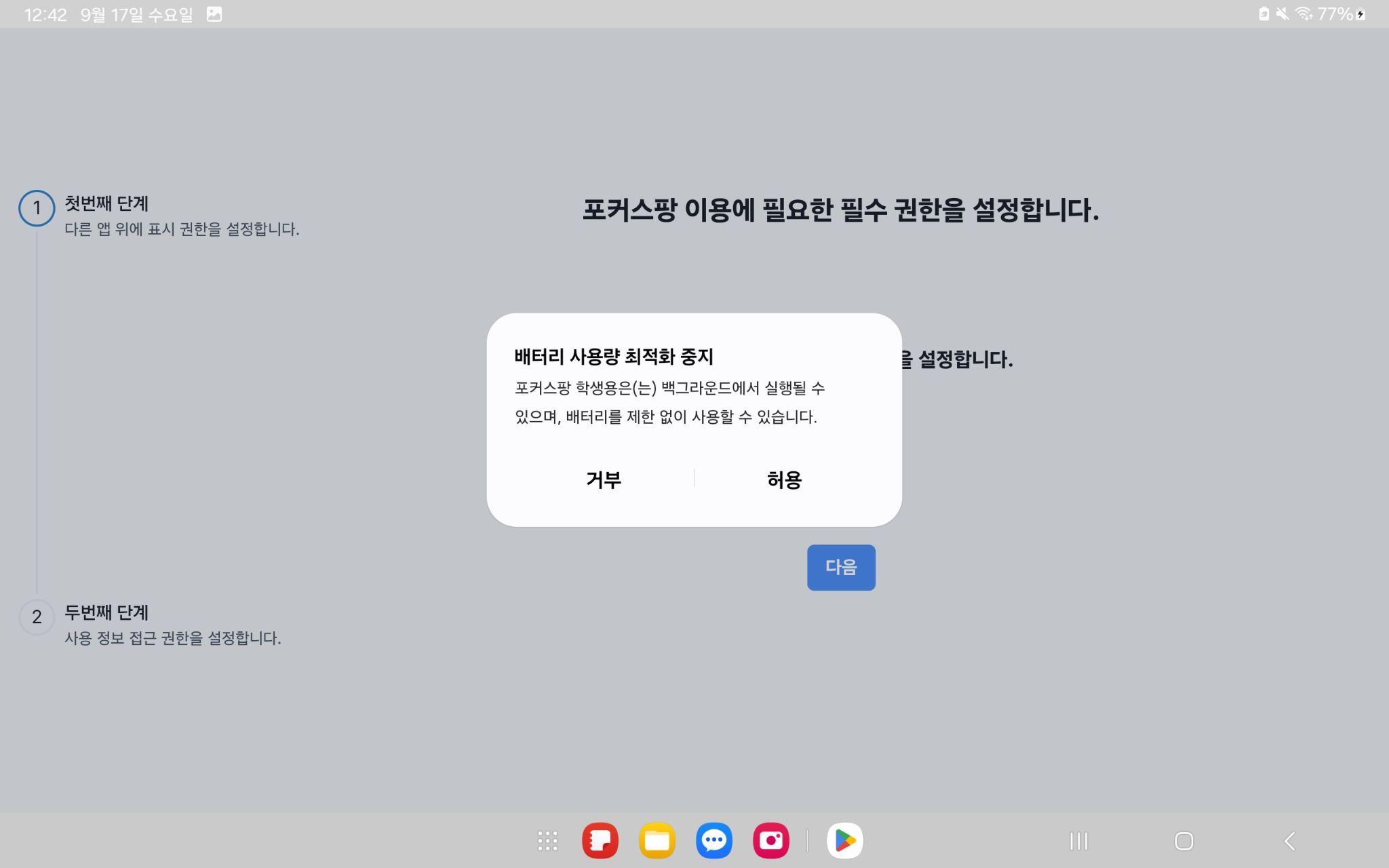
백그라운드 실행 및 안정적인 알림 유지를 위해 배터리 사용량 최적화 중지 권한을 허용해야 합니다.
3. 촬영/동영상 녹화 권한 허용
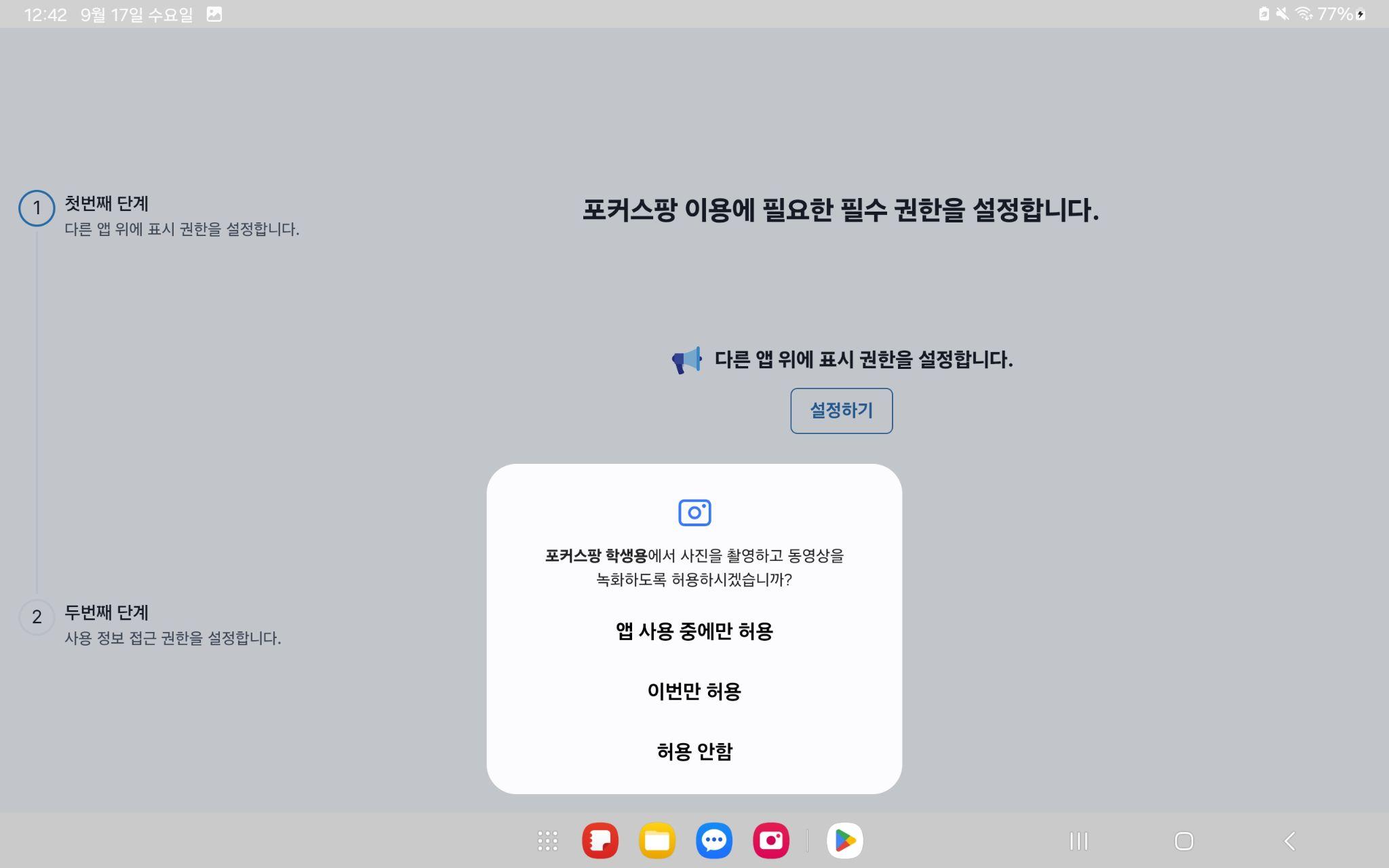
포커스팡 학생용 앱에서 사진 및 동영상 녹화를 위해 권한 요청 팝업이 나타납니다. 앱 사용 중에만 허용을 선택해야 정상적으로 기능이 작동합니다.
3단계: 필수 권한 설정하기
1. 다른 앱 위에 표시 권한 설정
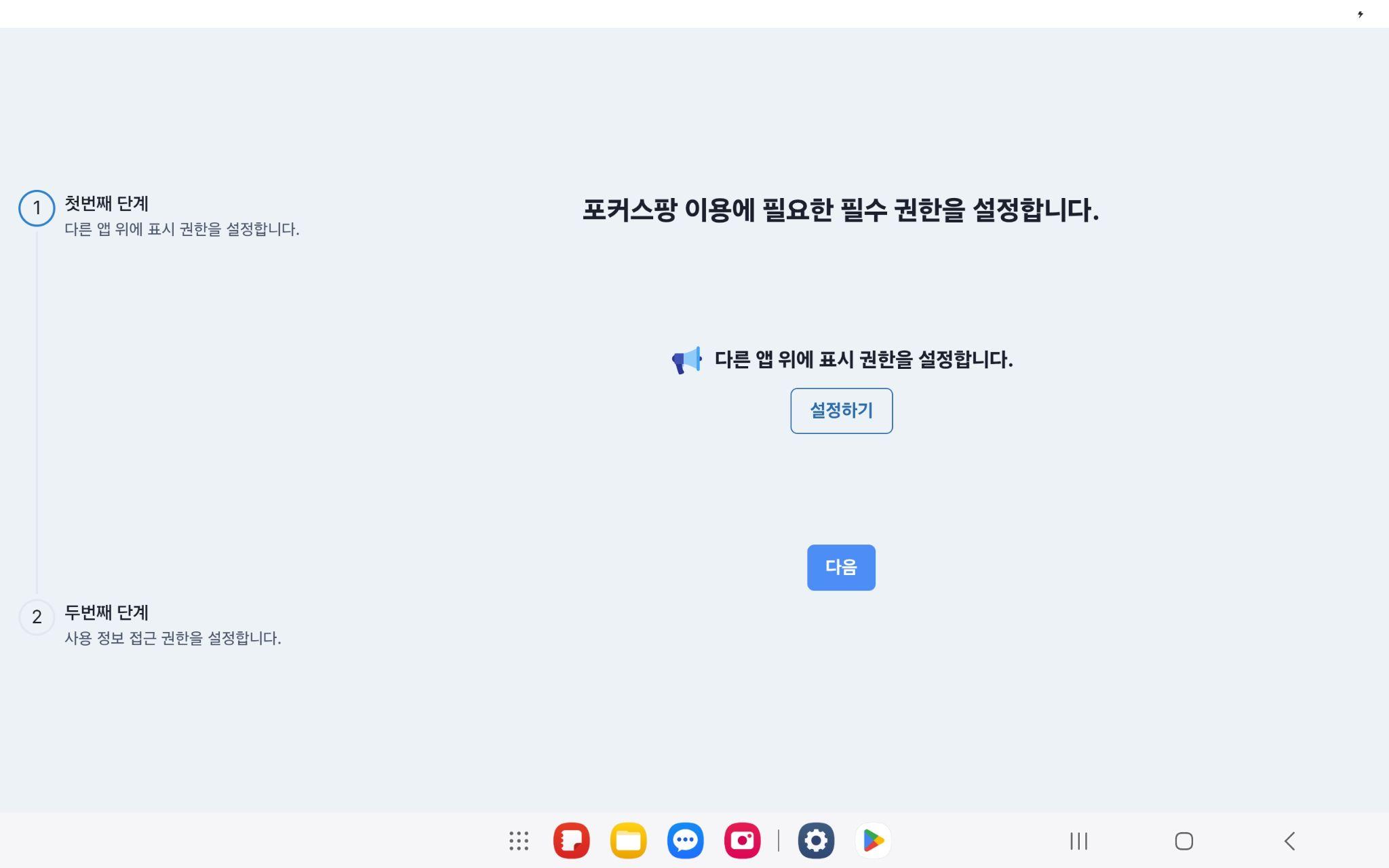
포커스팡 사용을 위해 필요한 필수 권한을 안내하는 화면입니다. 설정하기 버튼을 눌러 안드로이드 권한 설정 화면으로 이동합니다.
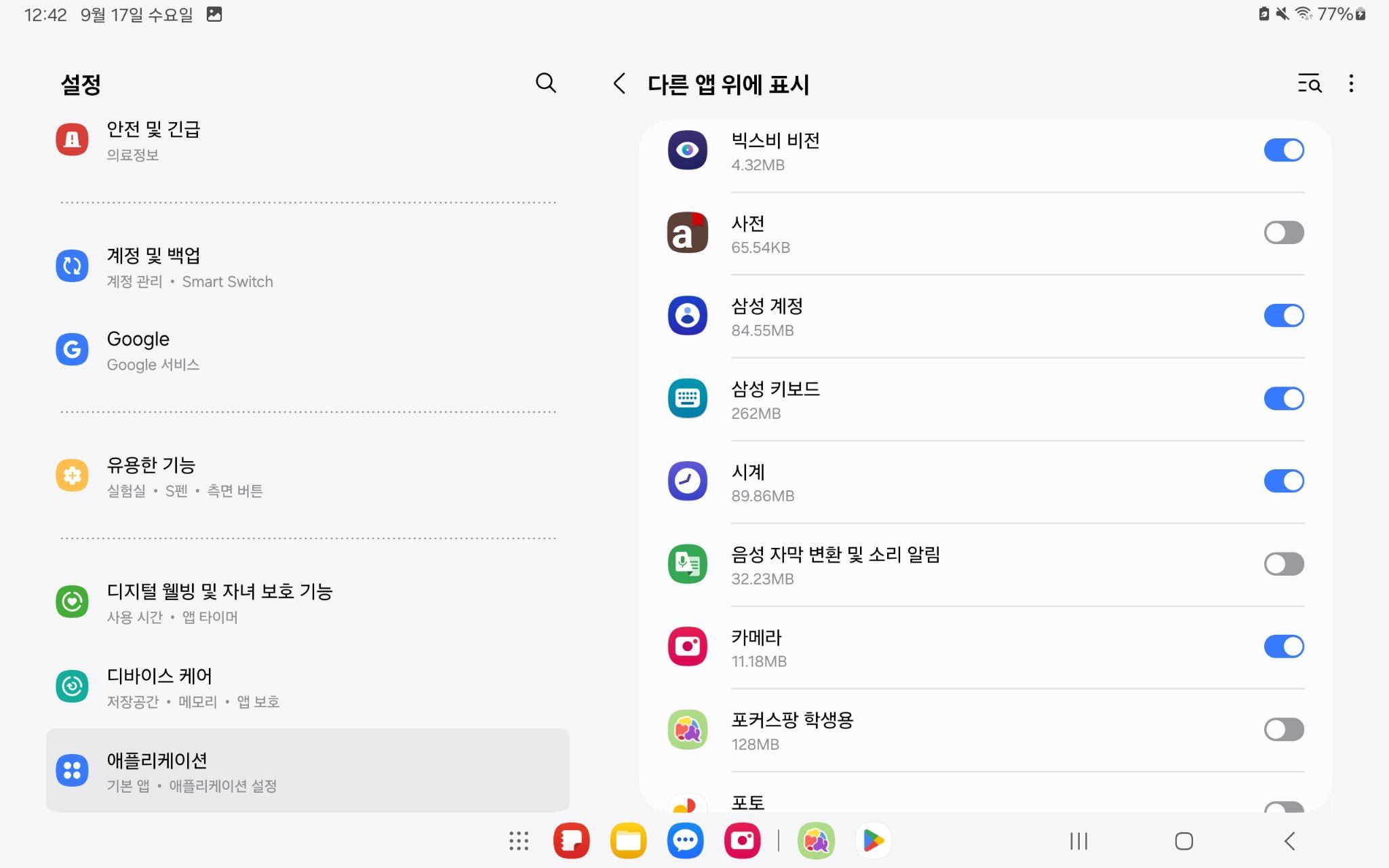
안드로이드 시스템에서 제공하는 다른 앱 위에 표시 권한 허용 화면입니다. 여기서 포커스팡 앱을 허용해 줍니다.
완료 후, 다시 첫 번째 단계 화면으로 돌아옵니다. 여기서 다음 버튼을 눌러 다음 단계를 진행합니다.
2. 사용 정보 접근 권한 설정
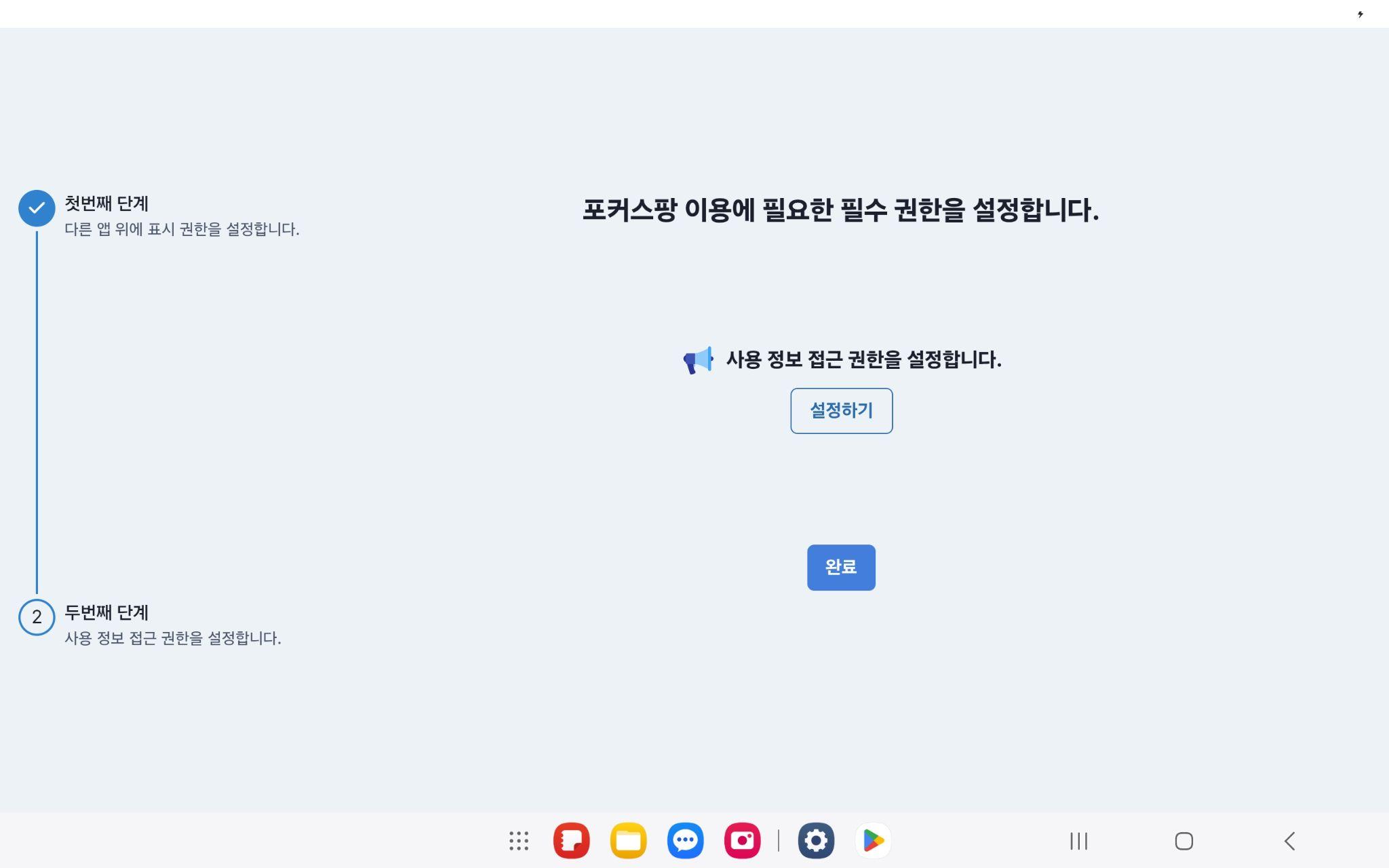
포커스팡 앱이 정상적으로 동작하려면 사용 정보 접근 권한이 필요합니다. 설정하기 버튼을 눌러 권한 설정 화면으로 이동합니다.
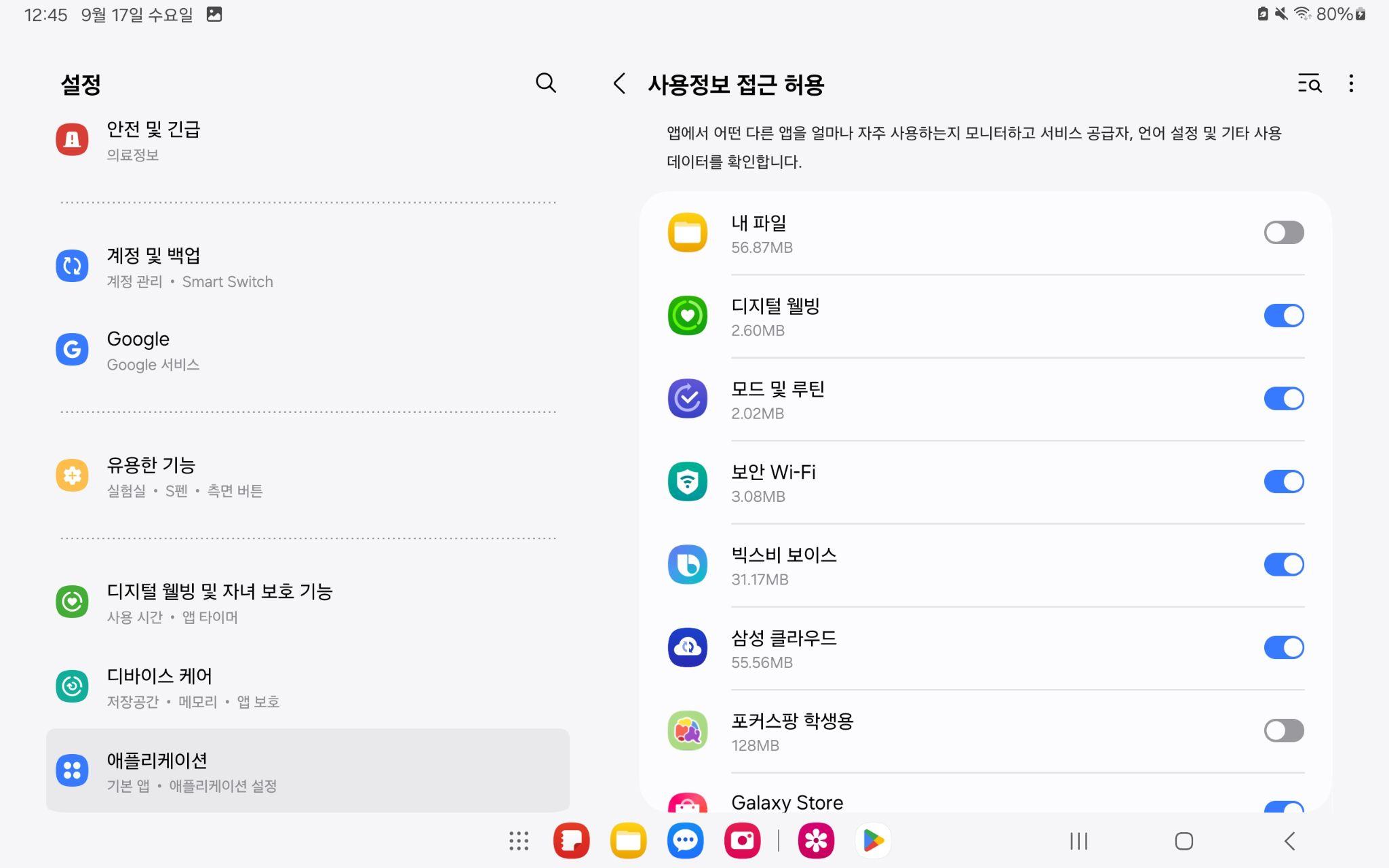
안드로이드 시스템에서 제공하는 사용 정보 접근 허용 설정 화면입니다. 포커스팡 앱을 찾아 권한을 허용해 줍니다.
완료 후, 다시 두 번째 단계 화면으로 돌아옵니다. 여기서 완료 버튼을 눌러 설정을 마무리합니다.
4단계: 초대 코드 로그인 하기
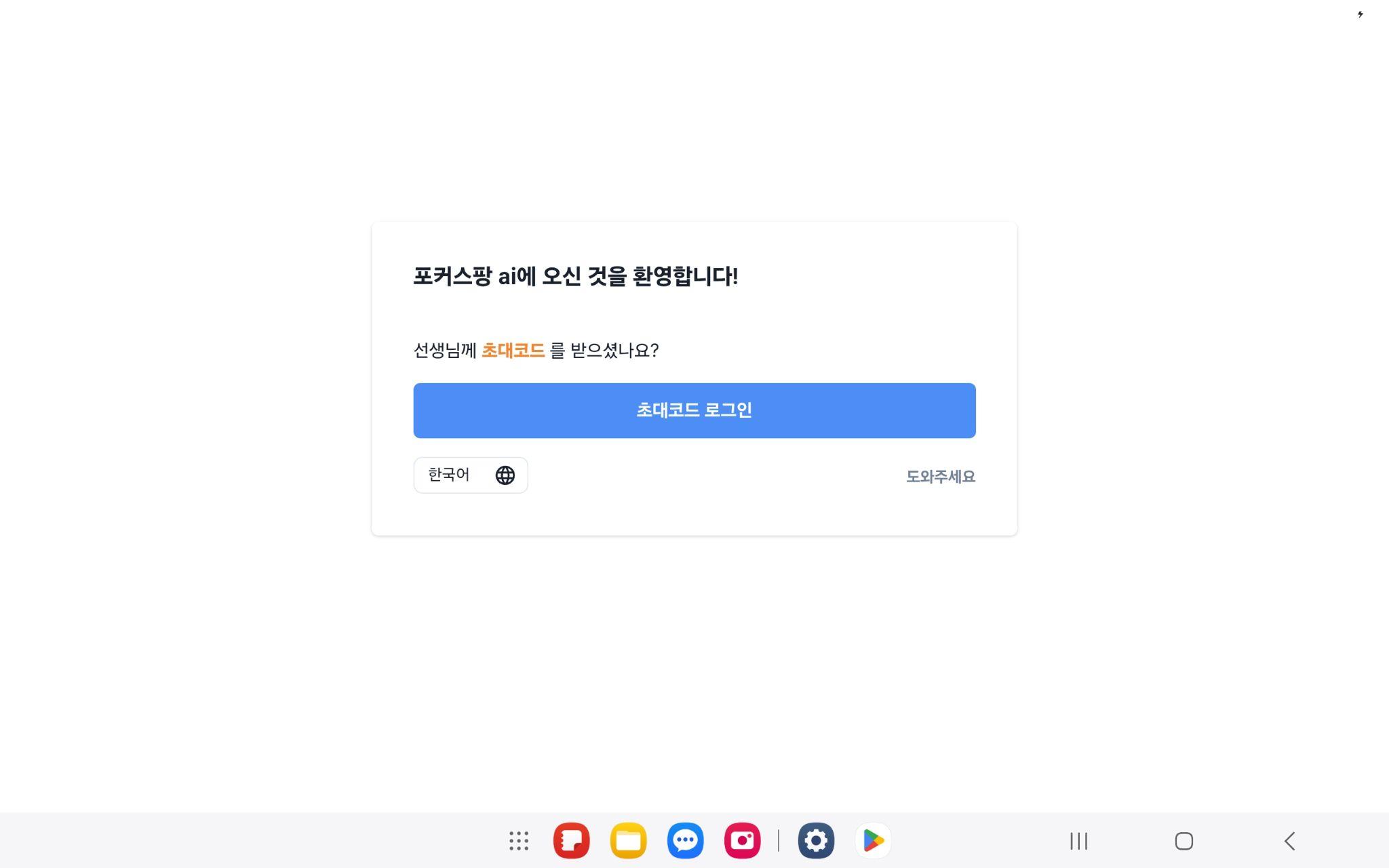
모든 권한 설정을 완료한 뒤 표시되는 로그인 화면입니다. 선생님께 받은 초대 코드를 입력해 로그인 할 수 있습니다.
설치가 어려우시면 학교 컴퓨터 담당 선생님께 도움을 요청해 주세요.
다음 단계로 바로 가기: 로그인