3. 계정 관리
계정 관리는 관리자의 핵심 업무입니다. 선생님 계정 승인, 관리자 계정 추가, 기존 계정과 학생 정보 관리 방법을 알아보세요.
선생님 계정 승인
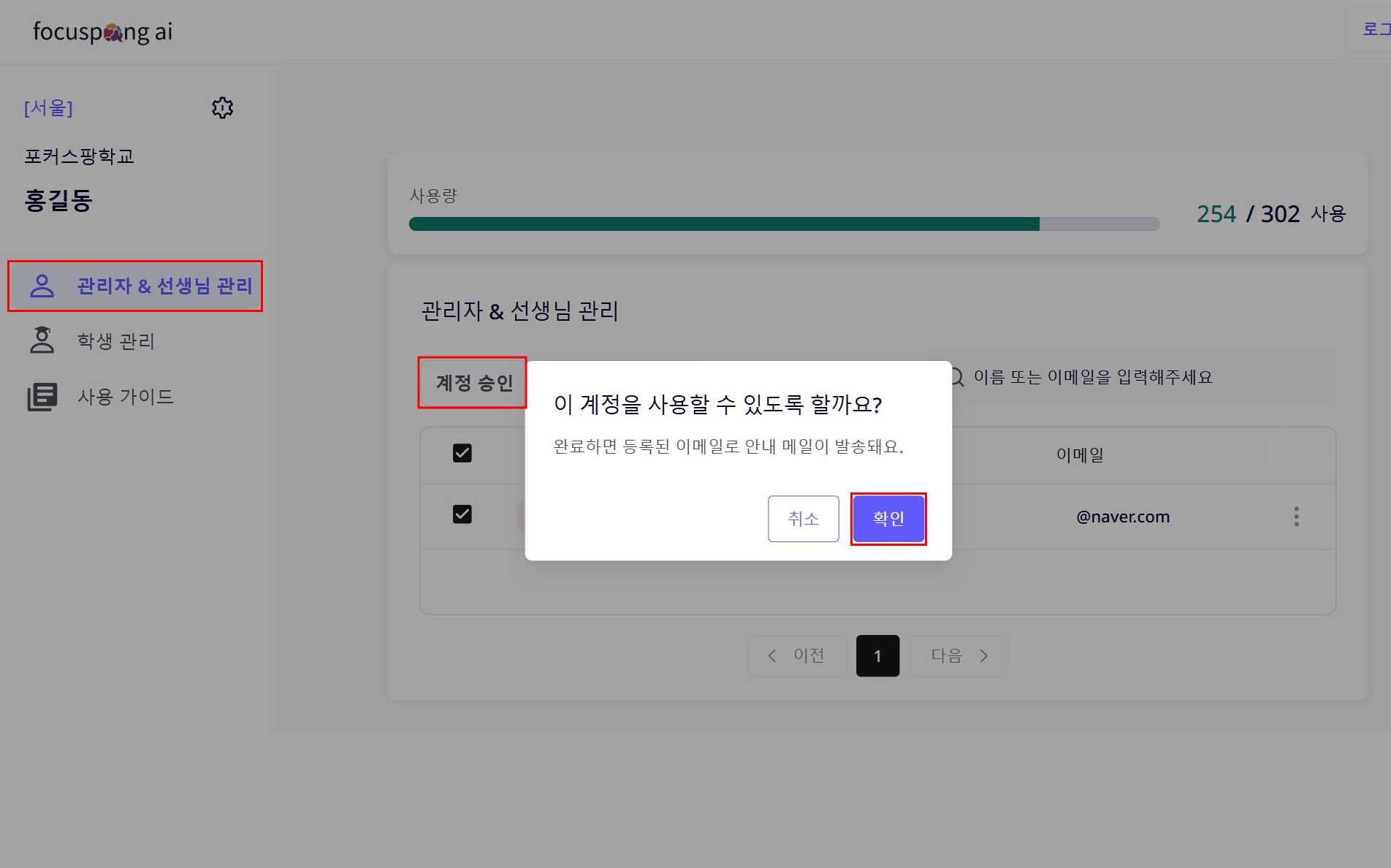
선생님이 회원가입을 완료한 후 관리자의 승인을 받아야 계정을 사용할 수 있습니다.
왜 따로 승인이 필요한가요?
- 보안 강화: 승인된 선생님만 시스템 접근
- 신원 확인: 실제 학교 교직원인지 확인
- 권한 통제: 적절한 권한 부여 및 관리
승인 방법
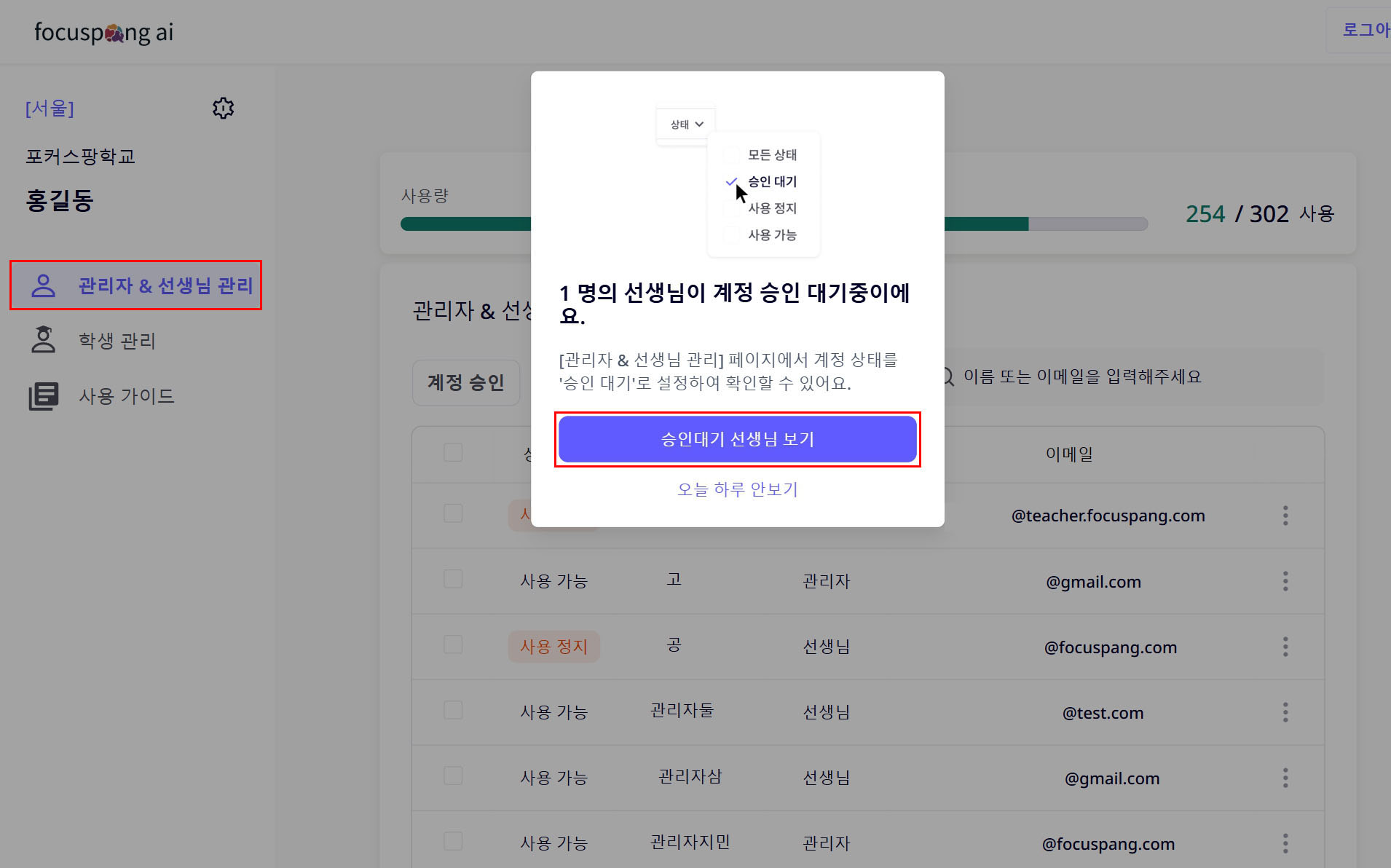
1. 승인 대기 알림 팝업
관리자 페이지에서 승인 대기 중인 계정을 확인할 수 있습니다.
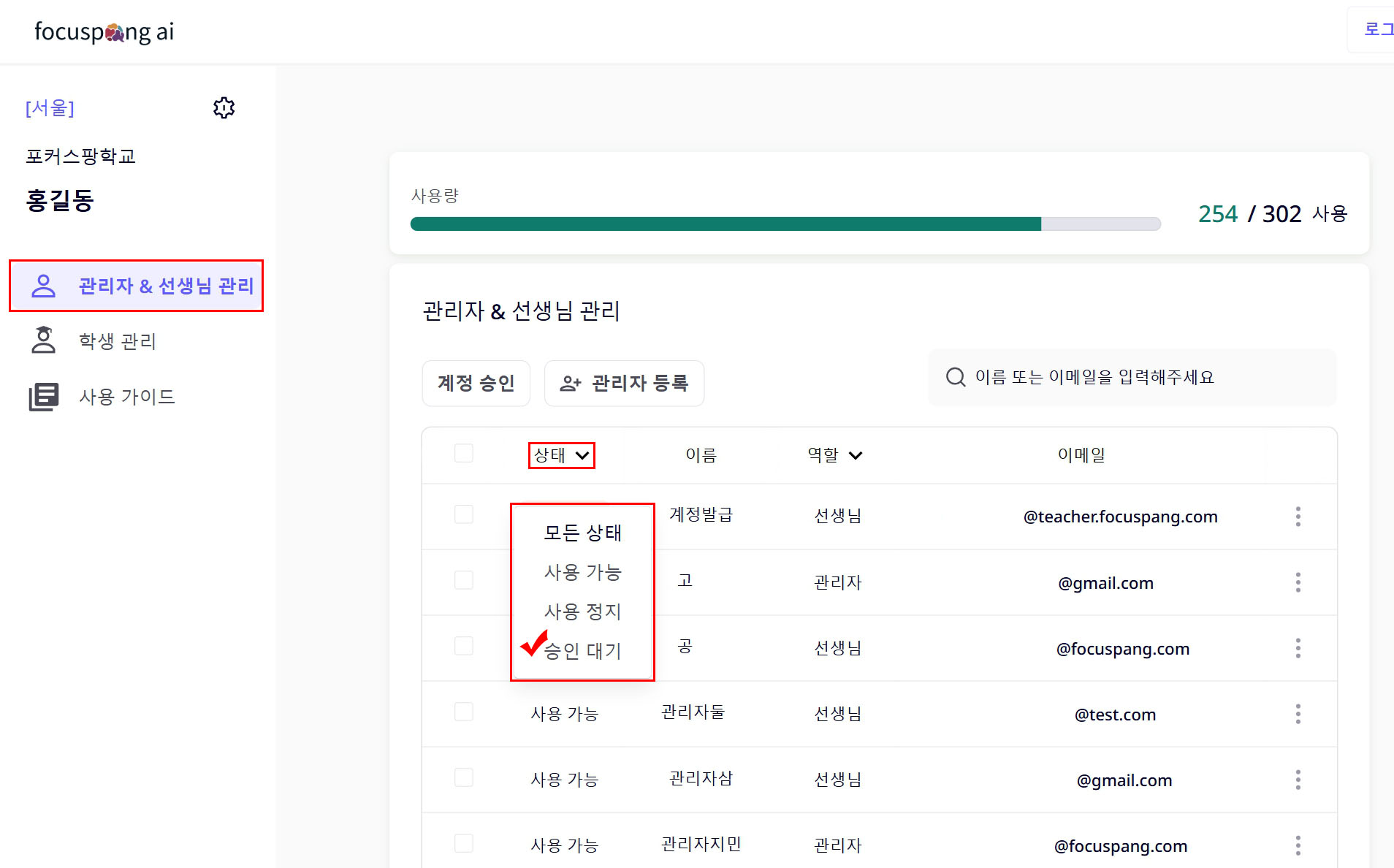
2. 승인 상태 직접 관리
[상태] 아이콘을 클릭하여 승인 대기 중인 계정을 확인하고 승인 처리할 수 있습니다.
승인 심사 기준
- 학교 교직원 여부 확인
- 가입 정보의 정확성 검토
- 기존 교직원과의 중복 계정 확인
- 필요 시 직접 연락해 신원 확인
새로운 관리자 계정 추가
관리자 추가가 필요한 경우
- 기존 관리자의 업무 부담 분산
- 관리자 부재 시 백업 관리자 필요
- 부서별 전담 관리자 운영
- 관리자 교체 시 인수인계 기간
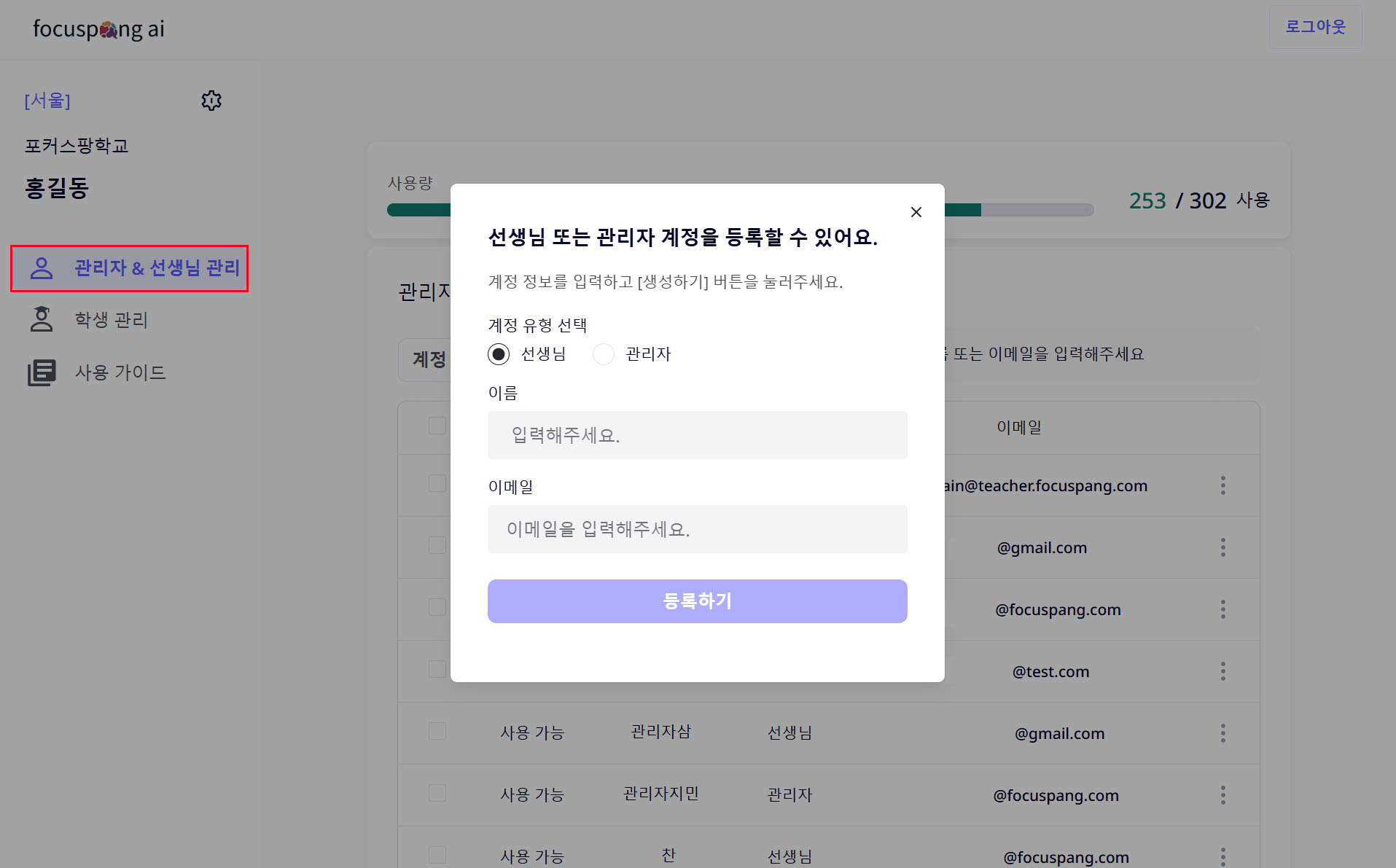
관리자 추가 방법
[관리자 등록] 버튼을 클릭하여 새로운 관리자 계정을 추가할 수 있습니다.
주의
새로 추가된 관리자는 최초 관리자와 동일한 권한을 가집니다. 모든 계정 관리 기능을 사용할 수 있으므로 신중하게 선택하세요.
기존 계정 관리
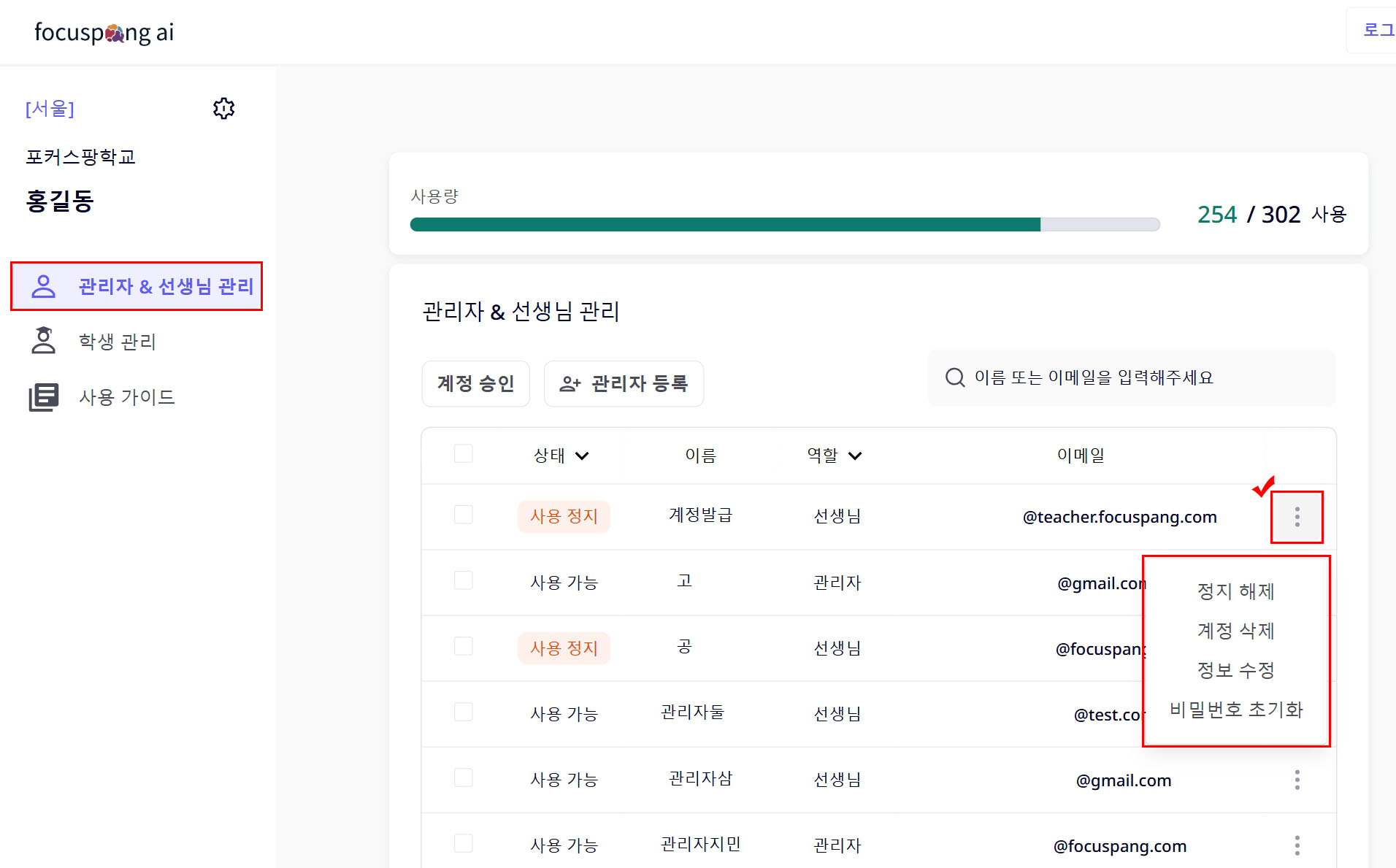
계정 상태 관리
관리자 또는 선생님 계정을 정지하거나 삭제하고, 계정 정보 수정과 비밀번호 초기화를 할 수 있습니다.
1. 계정 정지
- 휴직, 병가 등 임시로 사용을 중단시키고 싶을 때
- 로그인 불가, 기존 데이터 보존
- 언제든지 계정 재활성화 가능
2. 계정 삭제
- 퇴직, 전근 등 영구로 사용을 중단시키고 싶을 때
- 삭제 후 복구 불가능
- 필요한 경우, 관련 수업 데이터 이관 필요
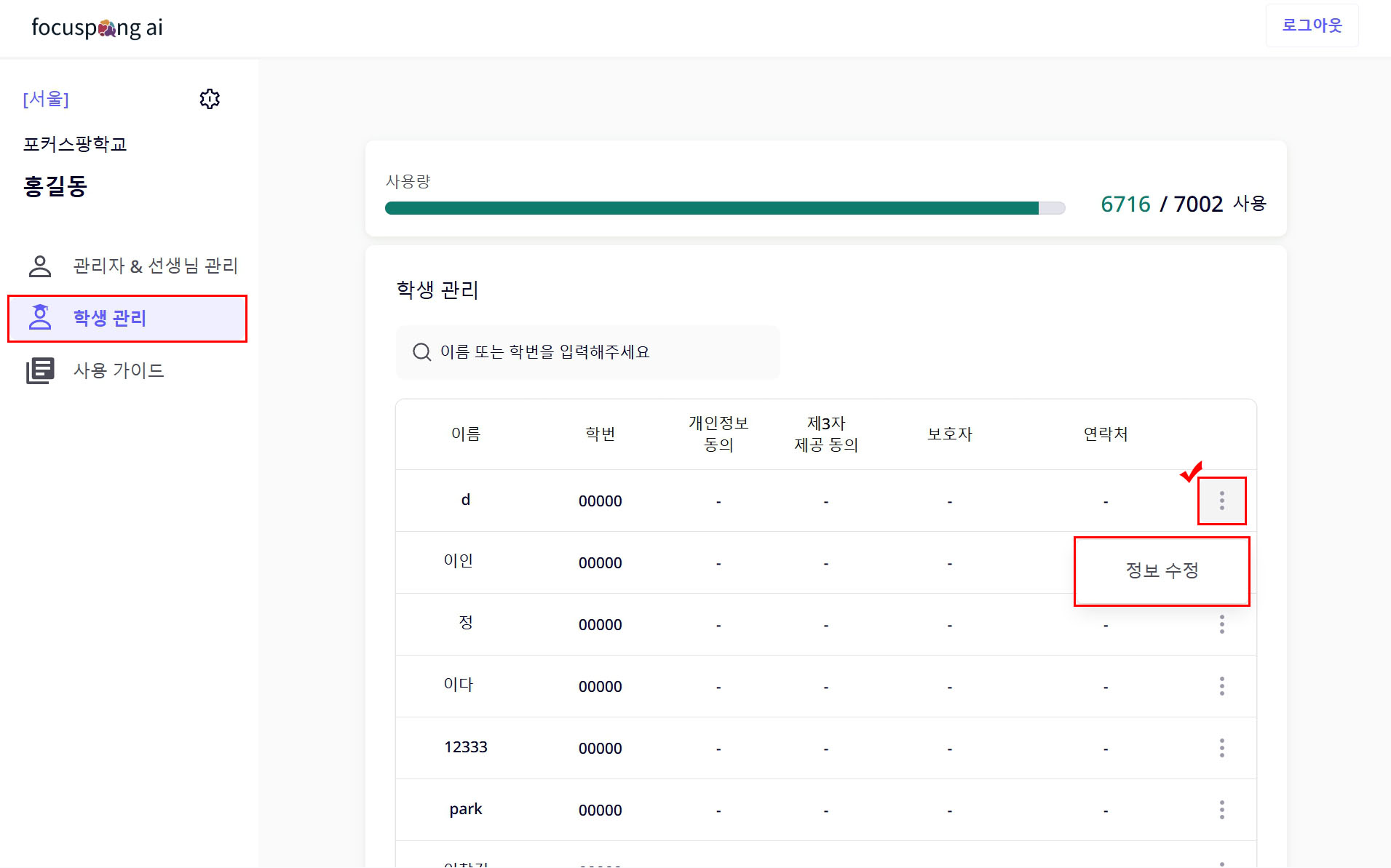
3. 정보 수정
- 수정 가능 항목: 이름, 계정 유형
4. 비밀번호 초기화
- 비밀번호 분실, 보안 문제 발생 시 초기화
- 임시 비밀번호 0000으로 변경
학생 정보 관리
학생 정보 수정 권한
관리자는 학생 계정의 기본 정보를 수정할 수 있습니다.
- 이름 수정: 개명, 입력 오류 수정
- 학번 수정: 학번 체계 변경, 오류 수정
학생 정보 관리 시 주의사항
- 학생 정보 변경 시 담임 선생님과 사전 협의
- 변경 내역 기록 및 관리
- 개인정보 보호 규정 준수